
Introduction
Convertir votre moniteur en télévision est un moyen efficace d’améliorer votre configuration de divertissement à domicile. Cela permet non seulement d’économiser de l’argent en réutilisant l’équipement existant, mais aussi de maximiser votre espace disponible. Ce guide détaille tout ce que vous devez savoir pour réussir la transformation, y compris l’équipement essentiel, les étapes à suivre et les défis potentiels.
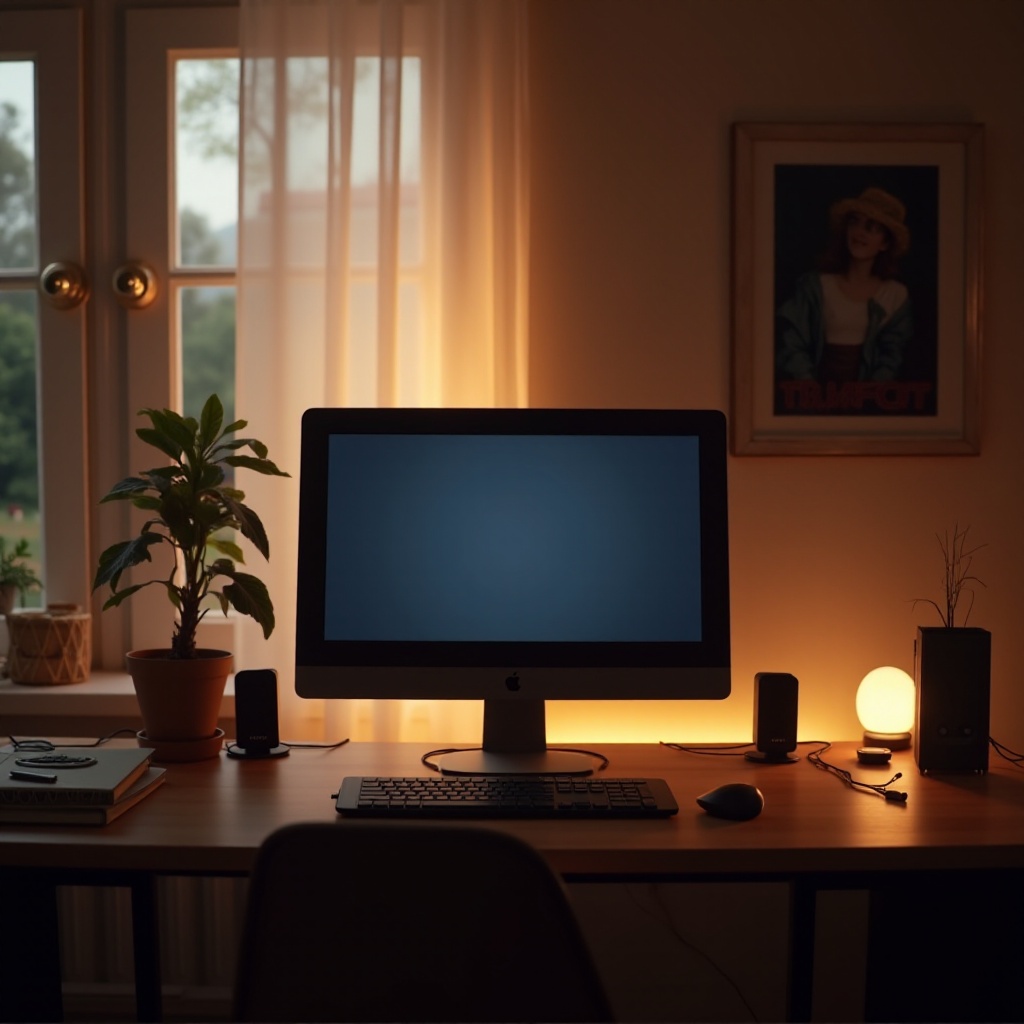
Équipement nécessaire pour la conversion
Pour commencer cette conversion, assurez-vous d’avoir les bons outils et matériaux à portée de main. Ces éléments faciliteront le processus et assureront une transition sans heurts.
Identifiez les types d’entrée de votre moniteur : Commencez par vérifier les options d’entrée sur votre moniteur, telles que HDMI, VGA, DVI, ou DisplayPort. Les connaître informera le choix des câbles et adaptateurs nécessaires.
Câbles et adaptateurs requis : En règle générale, un câble HDMI fonctionne le mieux pour la plupart des configurations. Si votre moniteur n’a pas de port HDMI, vous aurez besoin de l’adaptateur approprié pour combler la connexion.
Équipement optionnel pour une visualisation optimale : Pour une expérience plus riche, envisagez un équipement supplémentaire comme un appareil de streaming, des haut-parleurs externes, ou même un petit récepteur HDMI pour améliorer la qualité audio et vidéo.

Processus de conversion étape par étape
Équipez-vous des bons matériaux, puis suivez ces étapes détaillées pour compléter votre transformation de moniteur en télévision :
-
Vérifiez la compatibilité : Assurez-vous que votre moniteur et tous les appareils secondaires, tels qu’une clé de streaming ou un boîtier décodeur, sont compatibles. Cela implique parfois de vérifier que les ports d’entrée et de sortie correspondent ou nécessitent un adaptateur.
-
Configuration de la connexion physique : Utilisez votre câble HDMI ou adaptateur pour connecter la source multimédia à votre moniteur. Fixez fermement toutes les connexions pour éviter les interruptions.
-
Dépannage initial : Testez la configuration. S’il n’y a pas d’affichage ou si l’audio ne fonctionne pas, réévaluez vos connexions ou consultez les manuels d’utilisation de votre appareil pour dépanner efficacement.

Configuration de l’audio
Pour tirer le meilleur parti de votre nouvelle installation, concentrez-vous sur la configuration correcte de l’audio, car cela joue un rôle crucial dans l’expérience de visionnage.
Utilisation de l’audio intégré au moniteur : De nombreux moniteurs ont des haut-parleurs intégrés. Si le son est faible ou peu clair, envisagez de connecter l’audio via une connexion HDMI si pris en charge, ou utilisez un câble auxiliaire pour le son.
Connexion des haut-parleurs externes : Pour une meilleure qualité sonore, des haut-parleurs externes ou une barre de son peuvent améliorer la sortie audio. Ceux-ci peuvent généralement être connectés via une prise audio directement au moniteur ou via Bluetooth, si disponible.
Amélioration de l’expérience audio : Investissez dans une barre de son ou un petit amplificateur pour une qualité audio riche et immersive. Expérimentez divers réglages audio pour trouver ce qui convient le mieux à vos préférences.
Options de contenu pour votre moniteur TV
Avec votre moniteur prêt à fonctionner comme une télévision, explorez plusieurs options pour consommer du contenu via diverses plateformes :
Connexion des appareils de streaming : Branchez des appareils comme Roku, Chromecast ou Amazon Fire Stick dans un port HDMI disponible pour accéder à une multitude de services de streaming, de Netflix à Hulu.
Configuration d’un boîtier décodeur : Connectez votre boîtier décodeur au moniteur en utilisant HDMI. Si votre configuration ne dispose pas de HDMI, envisagez un convertisseur coaxial vers HDMI pour la compatibilité.
Utilisation des antennes OTA : Pour les chaînes locales, attachez une antenne over-the-air. Assurez la compatibilité en vérifiant si votre moniteur accepte la sortie nécessaire, généralement HDMI, via un tuner externe.
Optimisation de la configuration pour la meilleure expérience
Apportez les ajustements nécessaires pour une expérience de visionnage plus immersive et agréable :
Ajustement des paramètres d’image : Accédez au menu de votre moniteur pour modifier la luminosité, le contraste et les paramètres de couleur. Ajustez-les pour correspondre à votre environnement de visionnage ou au type de contenu.
Aménagement physique de votre configuration : Assurez-vous que votre moniteur est positionné au niveau des yeux et à une distance de visionnement confortable. Des supports et montures peuvent aider à atteindre la meilleure configuration ergonomique et à économiser de l’espace.
Conseils de gestion des câbles : Utilisez des organisateurs de câbles ou des attaches pour garder votre configuration propre, en veillant à ce que les câbles ne s’emmêlent pas ou ne s’endommagent pas au fil du temps. Une bonne gestion contribue également à un espace de visionnage sans stress.
Dépannage des problèmes courants
Même les configurations les mieux planifiées peuvent rencontrer des problèmes. Voici comment gérer certains problèmes typiques :
Problèmes de connexion vidéo : Vérifiez que tous les câbles sont correctement connectés. Essayez d’autres ports ou câbles pour diagnostiquer les problèmes de connexion persistants.
Problèmes audio : Vérifiez que les paramètres audio de votre moniteur et des appareils sont correctement définis. Basculer entre les modes de sortie, ou essayer un autre appareil audio pourrait résoudre les problèmes de son.
Préoccupations liées à la compatibilité des appareils : Tous les moniteurs ne prendront pas en charge toutes les fonctionnalités. Lorsqu’un problème survient, consulter les manuels des appareils ou les communautés en ligne dédiées peut fournir des informations et des solutions supplémentaires.
Conclusion
Vous avez terminé la transformation, en convertissant avec succès votre moniteur en télévision fonctionnelle. Profitez de votre nouvelle installation multimédia qui maximise l’utilité et la rentabilité, transformant votre engagement avec le contenu visuel. Suivez les étapes ici, et en cas de défis, les lignes directrices fournies offrent des solutions claires et pratiques. Avec un investissement minimal, vous avez considérablement élargi vos options de visionnage.
Foire Aux Questions
Puis-je utiliser n’importe quel moniteur pour le transformer en téléviseur ?
Oui, la plupart des moniteurs peuvent être utilisés, mais assurez-vous de la compatibilité avec vos appareils en vérifiant les ports d’entrée/sortie et en utilisant les adaptateurs appropriés.
Ai-je besoin d’un câble spécial pour connecter mon moniteur à un décodeur ?
En règle générale, un câble HDMI suffit. Cependant, en fonction des ports d’entrée/sortie de vos appareils, un adaptateur spécifique pourrait être nécessaire.
Comment puis-je améliorer la qualité sonore de mon moniteur transformé en téléviseur ?
Améliorer la qualité sonore implique souvent l’utilisation de haut-parleurs externes ou d’une barre de son, connectés directement au moniteur ou via Bluetooth.