
Введение
Игроки на Nintendo Switch часто сталкиваются с проблемами хранения данных, которые могут повлиять на их удовольствие от игры. По мере увеличения размеров и обновлений игр, обновление на более крупную SD-карту становится необходимым. Этот гид поможет вам выбрать оптимальную SD-карту, понять ключевые спецификации и без проблем установить её для улучшения игрового опыта.
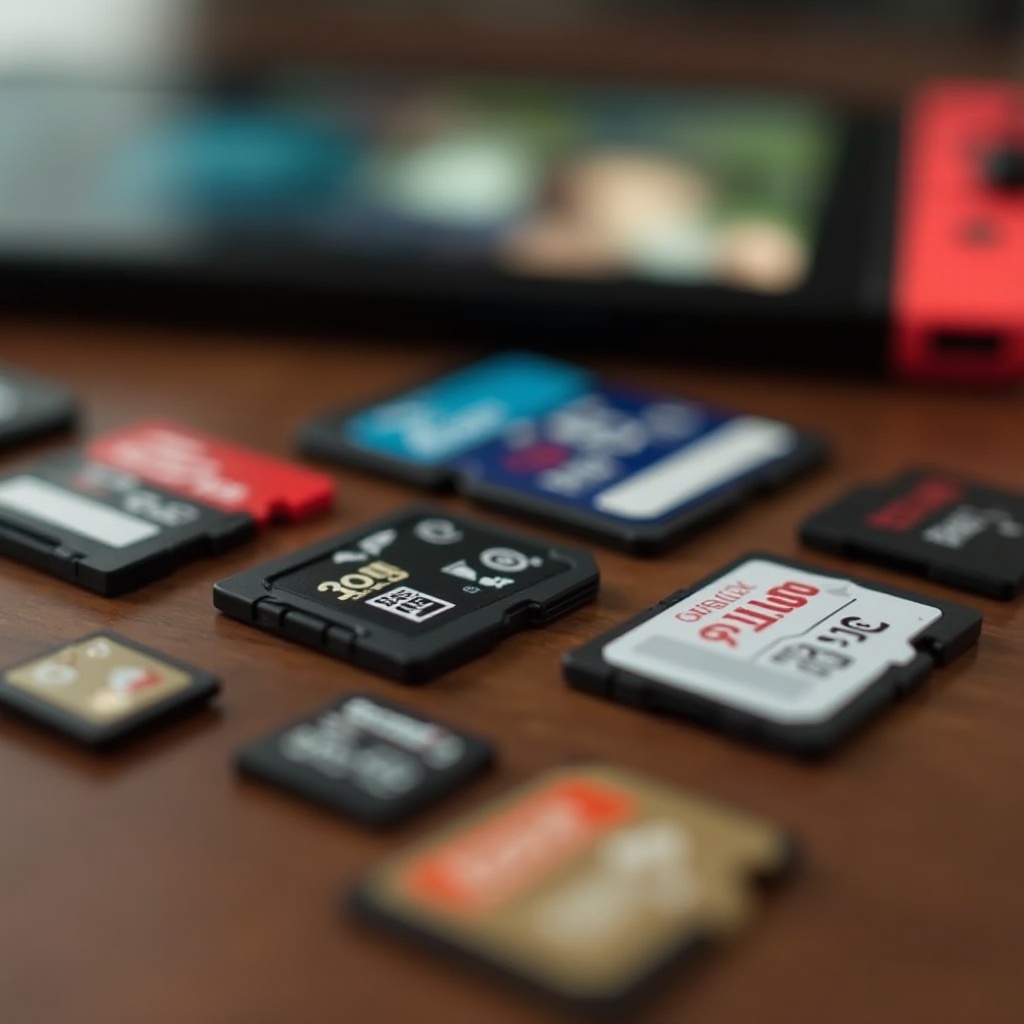
Почему вам нужна большая SD-карта для Nintendo Switch
Для энтузиастов Nintendo Switch большая SD-карта является важным активом для загрузки игр и обновлений без хлопот. Стандартные модели Switch предлагают ограниченное внутреннее хранилище, которое быстро заполняется из-за всё более крупных игр и частых обновлений. Кроме того, DLC и цифровые игры могут быстро занять доступное место для хранения. С большей SD-картой вы можете расширить свою библиотеку игр без постоянной тревоги за нехватку места, сосредоточившись больше на веселье от игры, а не на управлении хранилищем.
Понимание необходимости более крупной SD-карты создаёт основу для углубления в особенности, которые обеспечат правильный выбор для ваших нужд хранения данных на Nintendo Switch.

Понимание спецификаций SD-карт: На что обращать внимание
Типы SD-карт: SD, SDHC и SDXC
Исследуя варианты SD-карт, вы столкнетесь с тремя основными типами: SD, SDHC и SDXC. Различия заключаются в их емкости. SD-карты предлагают до 2 ГБ, SDHC предоставляет от 4 ГБ до 32 ГБ, а SDXC-карты, идеально подходящие для игровых энтузиастов, предлагают до 2 ТБ. Определение этих типов помогает подобрать карту под ваши игровые и хранилищные нужды.
Емкость хранилища: Сколько достаточно?
Выбор правильной емкости хранилища вращается вокруг ваших игровых привычек. Карта на 64 ГБ или 128 ГБ обычно достаточно для казуальных игроков. Те, у кого более крупные коллекции, могут выбрать 256 ГБ или больше, чтобы удобно хранить больше игр и контента. Оценка вашей текущей библиотеки игр и ожидаемых будущих загрузок гарантирует выбор размера карты, который удовлетворит ваши долгосрочные нужды без частых обновлений.
Классы скорости и влияние на производительность
Класс скорости указывает, как быстро SD-карта читает и записывает данные, что влияет на время загрузки игры и общую производительность. Для оптимального игрового опыта выберите карту класса 10 минимум. Класс скорости UHS U1 или U3 и класс скорости видео V30 или выше идеально подходят для плавного геймплея. Более высокие классы скорости означают более отзывчивые загрузки и бесшовное игровое действие.
С учетом этих спецификаций давайте рассмотрим несколько карт SD с лучшей производительностью, доступных в 2024 году.
Рекомендуемые SD-карты для Nintendo Switch в 2024 году
Лучший вариант: SanDisk Extreme Pro
SanDisk Extreme Pro пользуется широкой популярностью благодаря своей высокой производительности и надежности. Она предлагает быструю скорость чтения/записи и до 1 ТБ хранилища, что делает её отличным выбором для серьезных игроков, желающих быстрого времени загрузки игр и обилия места для хранения.
Лучший бюджетный вариант: Samsung EVO Select
Для игроков с ограниченным бюджетом Samsung EVO Select предлагает идеальное сочетание экономичности и производительности. Её значительные скорости и вместимость до 512 ГБ делают её одним из более экономичных вариантов без компромиссов по качеству.
Лучший вариант для скорости: Kingston Canvas React Plus
Kingston Canvas React Plus специализируется на высочайшей скорости, легко обрабатывая крупные файлы игр. Это отличный выбор для игроков, делающих акцент на быстрой производительности, обеспечивая быстрые переносы данных игр и времени загрузки.
Выбрав SD-карту, важно понять, как её установить и оптимизировать для вашей портативной консоли.
Как установить и форматировать SD-карту на Nintendo Switch
Подготовка устройства
Перед установкой убедитесь, что Nintendo Switch полностью выключен, чтобы предотвратить любую потерю данных. Убедитесь, что у вас есть новая SD-карта.
Пошаговое руководство по установке
- Выключите Nintendo Switch.
- Найдите слот для microSD-карты под подставкой на задней части консоли.
- Вставьте SD-карту в слот до щелчка.
Форматирование новой SD-карты
После вставки карты включите Switch и выполните следующие действия для её форматирования:
- Перейдите в Системные настройки на главном экране.
- Перейдите к Системе и выберите Параметры форматирования.
- Выберите Форматировать microSD-карту и подтвердите действие.
Форматирование карты обеспечивает её правильное функционирование с Switch, подготавливая её для эффективного управления данными.
С установленной SD-картой, управление данными игр на расширенном хранилище следует логически.
Управление данными игр Switch с помощью SD-карты
Чтобы поддерживать оптимальную производительность Switch, эффективно управляйте данными своих игр. Направляйте новые загрузки на SD-карту, отрегулировав настройки в Системных настройках. Для существующих игр удалите их из внутренней памяти и загрузите заново для хранения на SD-карте, обеспечивая бесшовный геймплей и много места для будущих игр, обновлений и DLC.

Заключение
Обновление до более крупной SD-карты может преобразить ваш опыт с Nintendo Switch, предлагая больше места для хранения и более быстрое время загрузки, сохраняя вашу библиотеку игр хорошо организованной. Сделайте разумный выбор, чтобы обновиться и держать вашу игровую настройку готовой для будущих игровых приключений.
Часто задаваемые вопросы
Как перенести игры из внутренней памяти на SD-карту?
Чтобы перенести игры, сначала удалите игру из внутренней памяти. Затем загрузите её заново из Nintendo eShop, направив загрузку на SD-карту.
Какой максимальный размер SD-карты поддерживается Nintendo Switch?
Nintendo Switch поддерживает карты microSDXC объемом до 2 ТБ, что предоставляет обширные возможности для хранения больших коллекций игр.
Могу ли я использовать ту же SD-карту на нескольких устройствах Nintendo Switch?
Да, вы можете использовать ту же SD-карту на нескольких устройствах. Однако вам потребуется форматировать её для работы с каждой системой индивидуально, так как данные игры не переносятся между консолями.