
إن إنشاء ملفات PDF على جهاز iPhone الخاص بك بسيط للغاية. سواء كنت طالبًا، أو موظفًا، أو شخصًا يحب تنظيم المستندات، فإن القدرة على إنشاء وإدارة ملفات PDF يمكن أن تعزز إنتاجيتك بشكل كبير. تأتي أجهزة iPhone مع ميزات مدمجة تتيح لك تحويل المستندات والصور إلى ملفات PDF بسهولة. بالإضافة إلى ذلك، تقدم تطبيقات الطرف الثالث ميزات متقدمة لأولئك الذين يحتاجون إلى أكثر من الأدوات الأساسية. تفصل هذه الدليل عملية إنشاء ملفات PDF باستخدام طرق مختلفة وتقدم أفضل التطبيقات التي تبسط المهمة بشكل أكبر.
مقدمة
تم تجهيز أجهزة iPhone بأدوات قوية تجعل إنشاء ملفات PDF أمرًا سهلاً، وتحول تجربتك في التعامل مع المستندات. سواء كنت تستخدمها للعمل، أو المدرسة، أو المهام الشخصية، فإن تحويل المستندات أو الصور أو البريد الإلكتروني إلى صيغة PDF أصبح أمرًا ضروريًا بشكل متزايد. تحافظ ملفات PDF على تنسيقها، وتعد متعددة الاستخدامات وسهلة القراءة عبر أي جهاز. مع جهاز iPhone، هناك طرق متعددة لإنشاء ملفات PDF بكفاءة، مما يجعلها مهارة أساسية لإدارة المهام في حياتك اليومية.
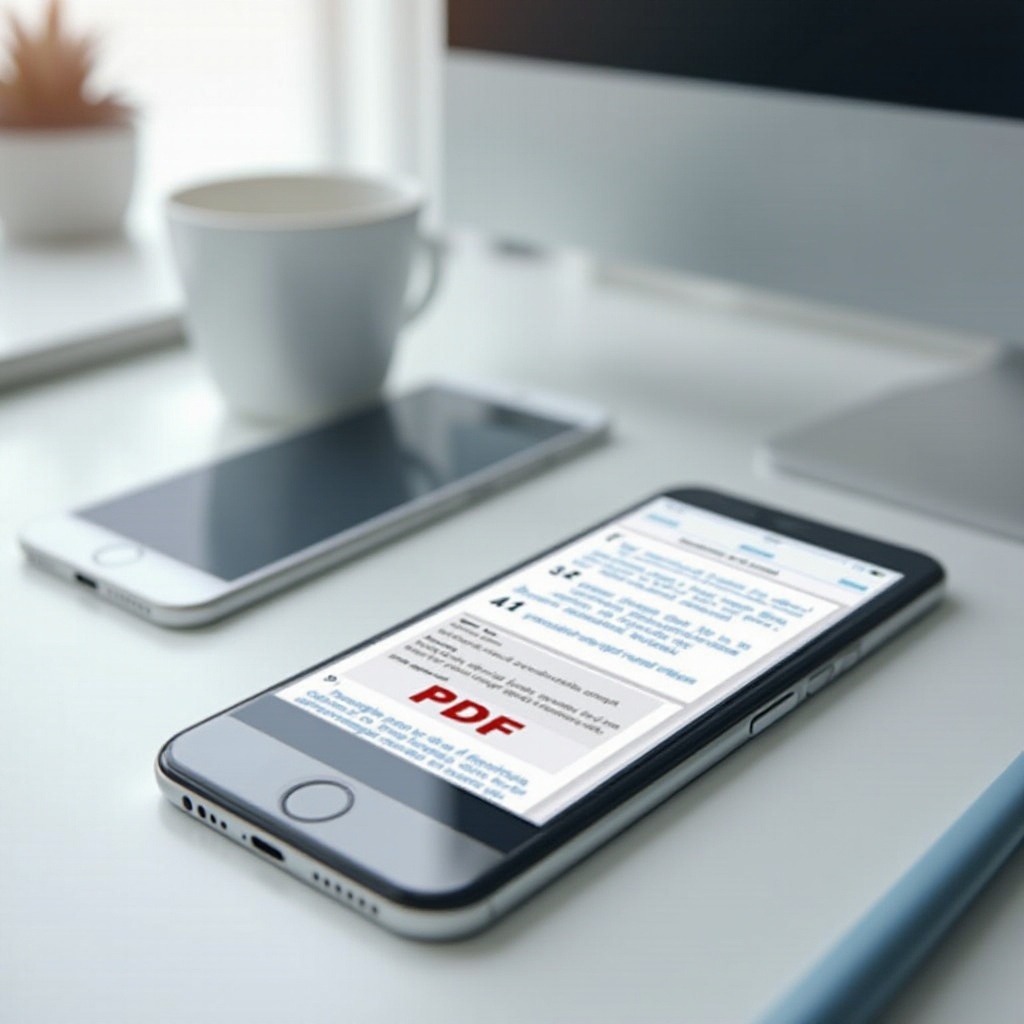
استخدام أدوات iOS المدمجة لإنشاء ملفات PDF
مع ميزات iOS المدمجة، لست بحاجة إلى برامج إضافية لبدء إنشاء ملفات PDF على iPhone. توفر القدرات الأصلية عدة طرق لتحويل أنواع محتوى متنوعة إلى ملفات PDF.
تحويل المستندات باستخدام تطبيق الملفات
- افتح تطبيق الملفات على جهاز iPhone الخاص بك.
- تنقل إلى المستند أو الصورة التي تريد تحويلها.
- اضغط مع الاستمرار على الملف، ثم اختر “إنشاء PDF” من قائمة السياق.
- الآن أصبحت المستند أو الصورة ملف PDF.
إنشاء ملفات PDF باستخدام تطبيق الملاحظات
- ابدأ تشغيل تطبيق الملاحظات وحدد ملاحظة أو ابدأ بملاحظة جديدة.
- اضغط على أيقونة الكاميرا واختر “مسح المستندات.”
- ضبط الكاميرا فوق المستند التقط الصورة.
- بعد المسح، اضغط على “حفظ”، ثم استخدم زر المشاركة واختر “حفظ كـ PDF.”
استخدام ميزة التعليم لتحويل الصور إلى PDF
- افتح تطبيق الصور وحدد الصورة المطلوبة.
- اضغط على أيقونة المشاركة واختر “التعليم” من الخيارات.
- بعد التحرير، اضغط على زر المشاركة مرة أخرى واختر “حفظ كـ PDF.”
تقدم هذه الأدوات حلولًا سريعة لتحويل المستندات والصور إلى ملفات PDF، مما يجهزك للتعامل مع أي احتياجات مستندات بشكل فعال.

أفضل تطبيقات الطرف الثالث لإنشاء ملفات PDF
تعتبر الأدوات المدمجة رائعة للمهام البسيطة؛ ومع ذلك، إذا كنت بحاجة إلى المزيد من المزايا، فإن تطبيقات الطرف الثالث ستكون الحل الأمثل لتقديم وظائف PDF محسنة.
Adobe Scan وميزاته الرئيسية
تعد Adobe Scan خيارًا متعدد الاستخدامات، حيث تحول جهاز iPhone الخاص بك إلى ماسح جيب. يفضل المستخدمون دقتها في الالتقاط وقدرات التعرف على النصوص تلقائيًا. عملية المسح بديهية، والتطبيق يحول المستندات بسهولة إلى ملفات PDF عالية الجودة.
استخدام Scanner Pro للحصول على ملفات PDF عالية الجودة
يعتبر Scanner Pro من Readdle مثاليًا لأولئك الذين يحتاجون إلى ملفات PDF بجودة احترافية. يقدم هذا التطبيق ميزات متقدمة مثل كشف الحواف، إعدادات قابلة للتخصيص، والمسح بالجملة، مما يجعله مثاليًا لبيئات الأعمال.
استكشاف ميزات CamScanner
يعتبر CamScanner ضرورة للمستخدمين الذين يحتاجون إلى أكثر من مجرد مسح بسيط. يوفر خيارات للتحرير، السماح بتعليقات توضيحية على المستندات، ويشمل مزايا المشاركة المدمجة في التطبيق، مما يجعله أداة شاملة لإدارة ملفات PDF أثناء التنقل.
تثري هذه التطبيقات من الطرف الثالث تجربة إنشاء PDF، حيث تقدم كل شيء من التعرف على النص الإضافي إلى التعليقات التوضيحية الواسعة، وتلبي جميع الاحتياجات المتعلقة بملفات PDF.
الإدارة الفعالة لملفات PDF على iPhone
إنشاء ملفات PDF هو مجرد البداية؛ فإن إدارتها بفعالية يضمن حصولك على أقصى استفادة من ملفاتك. وإليك كيفية تنظيمها وجعلها سهلة الوصول.
تنظيم ملفات PDF باستخدام تطبيق الملفات
- افتح تطبيق الملفات من شاشتك الرئيسية.
- إنشاء مجلدات لفرز ملفات PDF حسب الفئات.
- سهولة السحب والإفلات للملفات في هذه المجلدات لمزيد من سهولة الوصول.
المزامنة والنسخ الاحتياطي باستخدام iCloud
- اذهب إلى الإعدادات واضغط على معرف Apple الخاص بك.
- اختر iCloud، وتأكد من أن مفتاح تطبيق الملفات مفعل.
- سيتم مزامنة ملفات PDF ونسخها احتياطيًا تلقائيًا إلى iCloud، مما يجعلها قابلة للوصول من أي جهاز.
مشاركة ملفات PDF بأمان عبر AirDrop والبريد الإلكتروني
- حدد ملف PDF الذي تريد مشاركته.
- اضغط على أيقونة المشاركة، ثم اختر AirDrop للأجهزة القريبة أو البريد للمشاركة الأوسع.
- اتبع التعليمات لإرسال المستند بشكل آمن.
اتباع هذه الخطوات يضمن أن ملفات PDF الخاصة بك منظمة بشكل جيد، ومحفوظة، وسهلة الوصول والمشاركة في أي وقت.

نصائح متقدمة لإنشاء وتحرير ملفات PDF
بالنسبة للمستخدمين الذين يتطلعون إلى تحسين مهارات إدارة ملفات PDF الخاصة بهم، ستساعد هذه النصائح المتقدمة في تحسين تعاملهم مع المستندات.
تحسين الصور الممسوحة ضوئيًا قبل تحويلها إلى PDF
- استخدم أدوات التحرير في تطبيق المسح لتعديل السطوع والتباين.
- قص أي حواف غير ضرورية لمظهر أكثر دقة.
التعليقات التوضيحية وتحرير ملفات PDF مباشرة على iPhone
- استخدم تطبيقات مثل PDF Expert لإضافة ملاحظات، تظليل النصوص، أو ملء النماذج بكفاءة.
- استخدم ميزة التعليم إلى أقصى حد لتعليق مباشرة داخل تطبيق الملفات.
تمكين الحماية بكلمة مرور لملفات PDF الحساسة
- الوصول إلى ملف PDF في تطبيق الملفات.
- اختر خيار “إضافة كلمة مرور” من قائمة المشاركة.
- أنشئ كلمة مرور قوية لزيادة أمان ملفات PDF الخاصة بك.
تضيف هذه الميزات طبقات إضافية من الوظائف والأمان للمستندات الهامة.
الخاتمة
يمكن أن يكون إنشاء وإدارة ملفات PDF على جهاز iPhone بسيطًا بمجرد التعرف على الأدوات المتاحة. من استخدام ميزات iOS إلى استكشاف التطبيقات المتطورة، هناك خيارات تناسب الجميع. استمر في تجربة هذه الأدوات لتعزيز إنتاجيتك اليومية وإدارة المستندات.
الأسئلة المتكررة
هل يمكنني إنشاء ملف PDF من بريد إلكتروني مباشرة عبر iPhone الخاص بي؟
نعم، يمكنك حفظ رسائل البريد الإلكتروني كملفات PDF عن طريق تحديد ‘طباعة’ والضغط بإصبعين على عرض الطباعة لتحويلها إلى PDF.
ما هي أفضل التطبيقات المجانية لإنشاء ملفات PDF على iPhone؟
يوفر كل من Adobe Scan وCamScanner ميزات قوية في النسخ المجانية الخاصة بهما لإنشاء ملفات PDF بشكل فعال.
كيف يمكنني ضمان أمان مستندات PDF الخاصة بي على iPhone؟
استخدم ميزات حماية بكلمة مرور ضمن تطبيق “الملفات” أو التطبيقات المتوافقة مع PDF للحفاظ على أمان المستندات الخاصة بك.