
Einführung
Ihr Smartphone in einen Sekundärmonitor zu verwandeln, ist eine clevere Strategie, um die Produktivität zu steigern, ohne zusätzliches Equipment zu benötigen. Egal, ob Sie remote arbeiten, häufig reisen oder durch begrenzten Arbeitsraum eingeschränkt sind, die Umfunktionierung Ihres Smartphones als zusätzlichen Bildschirm bietet eine flexible und kostengünstige Lösung. Dieser Artikel führt Sie durch die notwendigen Einrichtungsprozesse, hebt nützliche Anwendungen hervor und bietet Tipps zur Fehlerbehebung, um sicherzustellen, dass Sie die maximale Effizienz aus diesem Setup herausholen.
Warum Ihr Telefon als Monitor verwenden?
Smartphones sind in unserem Alltag zu unverzichtbaren Werkzeugen geworden. Als Monitore bieten sie mehrere Vorteile. Multi-Screen-Setups steigern die Produktivität effizient, da sie reibungsloses Multitasking und die Verwaltung mehrerer Anwendungen gleichzeitig ermöglichen. Diese Methode ist extrem flexibel und ideal für Profis, die häufig unterwegs sind oder in räumlich eingeschränkten Umgebungen arbeiten.
Ein weiterer wesentlicher Vorteil ist die Kostenersparnis. Anstatt zusätzliche Bildschirme zu kaufen, nutzen Sie ein Gerät, das Sie bereits besitzen. Der Portabilitätsfaktor ist ein großer Vorteil, da er ein mobiles Arbeitsplatz-Setup nahezu überall ermöglicht. Das Verständnis dieser Vorteile zeigt, warum dieser Ansatz zunehmend beliebt wird.
Mit diesen Vorteilen im Hinterkopf, lassen Sie uns erkunden, was Sie benötigen, um Ihr Telefon als Monitor einzurichten.
Kompatibilität und Anforderungen
Bevor Sie die Einrichtung beginnen, stellen Sie sicher, dass sowohl Ihr Smartphone als auch Ihr Computer bestimmte Kompatibilitätsvoraussetzungen erfüllen. Wichtige Überlegungen sind:
- Smartphone-Kompatibilität: Moderne Geräte, sowohl iOS als auch Android, unterstützen oft die Funktion als Monitore. Ältere Modelle könnten jedoch die erforderliche Hardwareunterstützung nicht haben.
- Betriebssystem: Stellen Sie sicher, dass Ihr Smartphone auf das neueste Betriebssystem aktualisiert ist, um eine optimale Funktionalität zu gewährleisten.
- Computer-Kompatibilität: Das Betriebssystem Ihres Computers muss die Bildschirmfreigabe-Funktionen beinhalten. Sowohl Windows- als auch macOS-Benutzer haben in der Regel diese Option.
- Internetverbindung: Eine starke Internetverbindung verbessert die Leistung, insbesondere für drahtlose Verbindungen. Eine robuste Wi-Fi- oder Bluetooth-Verbindung erhöht die Leistung.
- Anwendungen: Bestimmte Apps sind für die Transformation des Telefons in einen Monitor unerlässlich, die wir als Nächstes im Detail erkunden werden.
Sobald Sie die Kompatibilität sichergestellt haben, sind Sie bereit, mit dem Einrichtungsprozess fortzufahren.
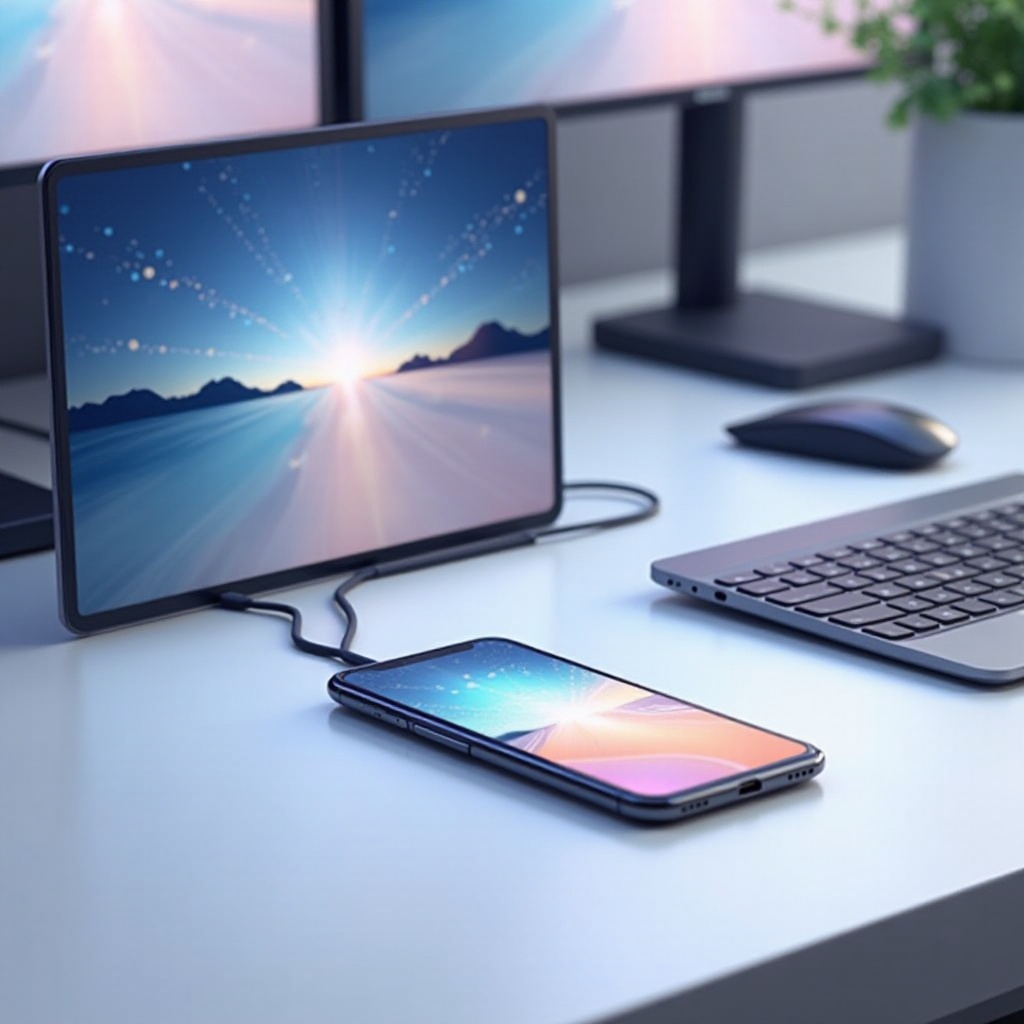
Schritt-für-Schritt-Anleitung zur Einrichtung Ihres Telefons als Monitor
Die Einrichtung Ihres Telefons als Monitor beinhaltet einige einfache Schritte:
- Sicherstellen der Kompatibilität: Überprüfen Sie doppelt, ob Ihr Telefon und Computer die oben genannten Anforderungen erfüllen.
- Notwendige Apps herunterladen: Verwenden Sie Anwendungen, die dafür entwickelt wurden, Telefone als Monitore zu verbinden. Wir werden als Nächstes die Top-App-Auswahlen besprechen.
- Installieren und Konfigurieren:
- App-Installation: Installieren Sie die relevante App sowohl auf Ihrem Smartphone als auch auf Ihrem Computer.
- Geräteverbindung: Verbinden Sie Ihre Geräte über USB oder Wi-Fi.
- Anzeigeeinstellungen anpassen: Konfigurieren Sie die Anzeigeeinstellungen nach Ihren Wünschen und stellen Sie die bevorzugte Auflösung und Ausrichtung sicher.
- Verbindungstest: Öffnen Sie die App, um die Stabilität und Reaktionsfähigkeit der Verbindung zu bestätigen.
Nachdem Sie die Verbindung erfolgreich hergestellt haben, lassen Sie uns einige Top-Apps bewerten, die dieses Setup verbessern können.
Die besten Apps, um Ihr Telefon in einen Monitor zu verwandeln
Die Auswahl der richtigen App ist entscheidend, um Ihr Monitorerlebnis zu optimieren. Hier sind einige Top-Empfehlungen:
- Duet Display: Erhältlich sowohl für iOS als auch Android, ermöglicht Duet Display eine nahtlose Nutzung des Telefons als Monitor und unterstützt mehrere Verbindungsoptionen wie USB und Wi-Fi für eine reibungslose und reaktionsschnelle Funktion.
- Spacedesk: Diese App verwandelt jedes Smartphone in einen zusätzlichen Bildschirm für Ihren Windows-PC und bietet sowohl kabelgebundene als auch drahtlose Verbindungen sowie Touch-Eingaben für zusätzliche Interaktion.
- Splashtop Wired XDisplay: Eine kostengünstige Wahl, diese App ermöglicht es Ihnen, Ihr Telefon oder Tablet über eine USB-Verbindung als zweiten Monitor zu verwenden und bietet hervorragende Anzeigequalität und Zuverlässigkeit.
Sobald Sie eine App ausgewählt haben, laden Sie sie gemäß den vorherigen Einrichtungshinweisen herunter und genießen Sie Ihr erweitertes Produktivitäts-Setup. Lassen Sie uns sehen, wie dieses Arrangement die Produktivität steigern kann.
Praktische Anwendungen und Produktivitätsvorteile
Ihr Telefon als Monitor zu nutzen, eröffnet verschiedene Produktivitätsverbesserungen. Hier sind effektive Möglichkeiten, dieses Setup zu nutzen:
- Ideale Aufgaben für den Sekundärbildschirm: Es ist ideal, um E-Mails, soziale Medien oder Referenzmaterialien zu überwachen, während Sie sich auf Aufgaben auf Ihrem Hauptbildschirm konzentrieren. Dieser zusätzliche Arbeitsbereich kann beim Video-Editing, der Softwareentwicklung oder der Finanzanalyse von unschätzbarem Wert sein.
- Multitasking und Workflow-Verbesserung: Eine Dual-Display-Anordnung vereinfacht Ihren Workflow, indem sie die Notwendigkeit ständigem Tab-Wechsel reduziert, gleichzeitiges Aufgabenmanagement ermöglicht und die Effizienz insgesamt steigert.
Das Verständnis dieser Anwendungen und Vorteile unterstützt den breiteren Produktivitätsfall. Als Nächstesgehen wir auf potenzielle technische Herausforderungen ein.
Fehlerbehebung bei häufigen Problemen
Trotz seiner Vorteile kann die Nutzung Ihres Telefons als Monitor Herausforderungen mit sich bringen. Hier sind Lösungen für häufige Probleme:
- Verbindungsprobleme: Haben Sie Schwierigkeiten, Ihre Geräte zu verbinden? Überprüfen Sie alle Kabel und Einstellungen, stellen Sie sicher, dass beide Geräte dasselbe Wi-Fi-Netzwerk teilen, oder versuchen Sie, für mehr Stabilität auf eine USB-Verbindung umzuschalten.
- Anzeigeeinstellungen: Ungenaue Auflösung oder Anzeigeausrichtung können normalerweise durch Anpassungen in der App oder auf Ihren Geräten korrigiert werden.
- Leistungsoptimierung: Wenn Sie Verzögerungen oder langsame Reaktionszeiten bemerken, ist eine kabelgebundene Verbindung vorzuziehen, da sie eine bessere Geschwindigkeit bietet, und stellen Sie sicher, dass alle Software auf dem neuesten Stand ist.
Die Überwindung dieser Hürden gewährleistet eine reibungslose Erfahrung, die Sie darauf vorbereitet, die erhöhte Produktivität, die dieses Tool bietet, voll zu genießen.
Fazit
Ihr Telefon als Monitor zu verwenden, bietet einen intelligenten, wirtschaftlichen Weg zur Steigerung der Effizienz. Das Verständnis, wie man Ihr Gerät einrichtet, die Auswahl der richtigen Apps und die Lösung möglicher Probleme versetzt Sie in die Lage, die Fähigkeiten Ihres Smartphones voll auszuschöpfen. Das spart nicht nur Geld, sondern macht Ihren Arbeitsplatz auch anpassungsfähiger und flexibler.
Häufig gestellte Fragen
Kann jedes Smartphone als Monitor verwendet werden?
Die meisten modernen Smartphones mit dem neuesten iOS oder Android können verwendet werden. Ältere Modelle könnten notwendige Funktionen fehlen.
Muss ich mir Sorgen um die Datensicherheit machen, wenn ich diese Apps benutze?
Renommierte Apps haben Sicherheitsmaßnahmen, aber stellen Sie sicher, dass Verbindungen und Apps aktualisiert sind, um Risiken zu minimieren.
Wie kann ich Verzögerungsprobleme bei meiner Handy-Monitor-Einstellung beheben?
Stellen Sie eine starke Verbindung sicher, verwenden Sie wenn möglich eine Kabelverbindung, und halten Sie die Software Ihres Handys und Computers aktualisiert.