
Introducción
Dominar su smartphone comienza con una pantalla de inicio perfectamente organizada. Acceder rápidamente a sus aplicaciones favoritas sin desplazarse ahorra tiempo y mejora la experiencia del usuario. Esta guía proporciona pasos claros para agregar aplicaciones a su pantalla de inicio de Android, ofreciendo una funcionalidad mejorada y comodidad.
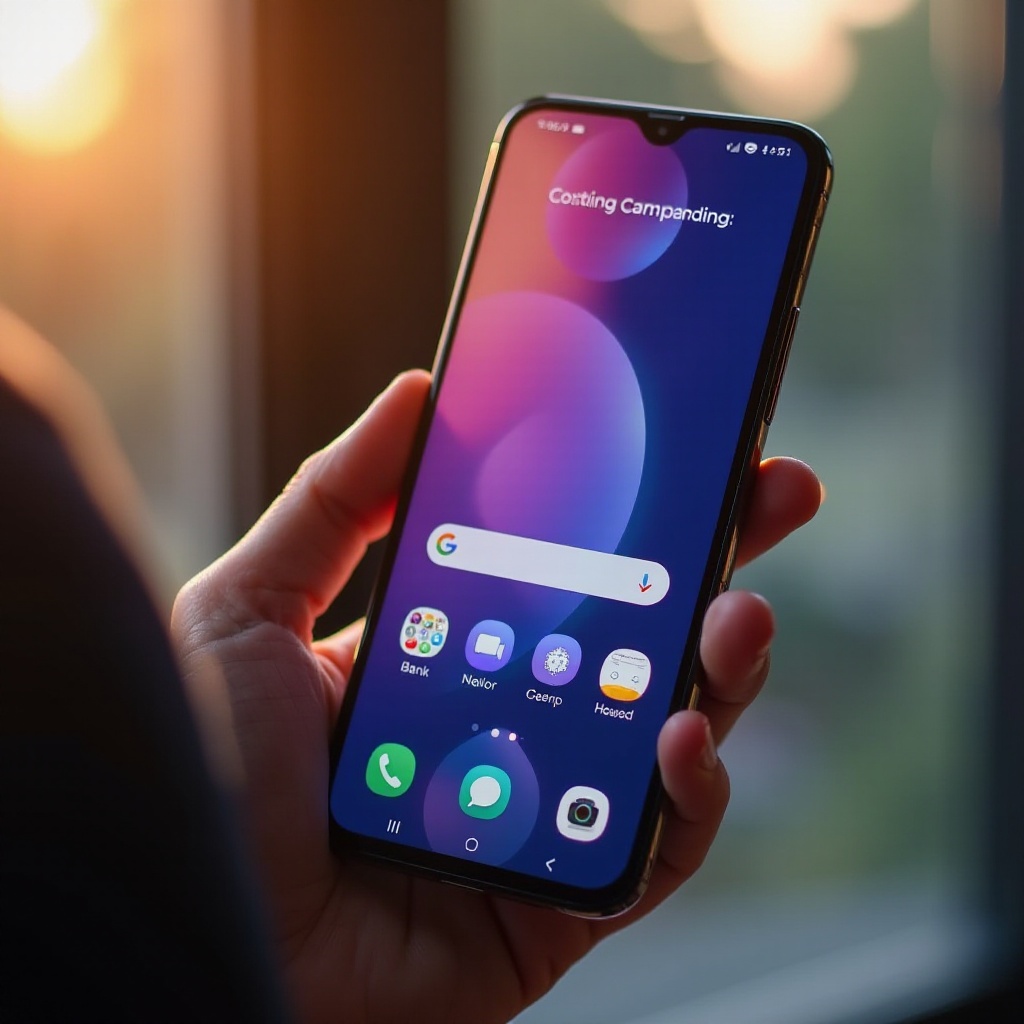
Entendiendo la Pantalla de Inicio de Android
La pantalla de inicio de Android es su puerta de entrada a la productividad y el entretenimiento. Varias versiones de Android ofrecen diferentes diseños, pero el principio básico sigue siendo el mismo: una organización eficiente se traduce en un uso eficiente. Reconocer estas diferencias ayuda a personalizar su interfaz para que se adapte mejor a sus necesidades.
Organizar sus aplicaciones no se trata solo de la apariencia estética. Se trata de crear una configuración funcional que refleje sus rutinas y hábitos diarios. Una aplicación colocada estratégicamente puede ahorrarle segundos en su día y hacer sus interacciones con la tecnología mucho más intuitivas.
Guía Paso a Paso para Agregar Aplicaciones a su Pantalla de Inicio
Mejorar el diseño de su pantalla de inicio maximiza el potencial de su teléfono. Veamos tres métodos sencillos para agregar una aplicación a su pantalla de inicio.
- Método 1: Agregar desde el Cajón de Aplicaciones
- Deslice hacia arriba desde la parte inferior de su pantalla para abrir el cajón de aplicaciones.
- Encuentre la aplicación que desea agregar y manténgala presionada.
-
Arrastre la aplicación a la ubicación deseada en la pantalla de inicio y suéltela.
-
Método 2: Directamente desde Google Play Store
- Abra Google Play Store y localice la aplicación que desea descargar.
- Una vez instalada, seleccione ‘Abrir’; la aplicación debería posicionarse automáticamente en su pantalla de inicio.
-
Verifique su ubicación y ajústela según sea necesario.
-
Método 3: Usar Widgets para Acceso Rápido
- Presione y mantenga un espacio en blanco en la pantalla de inicio para abrir las opciones de personalización.
- Toque ‘Widgets’.
- Elija una de las opciones de widgets disponibles y arrastre su selección para colocarla en la pantalla de inicio.
Organizando y Personalizando su Pantalla de Inicio
Con las aplicaciones ahora ordenadamente colocadas, organice aún más agrupándolas en carpetas. Esto puede reducir drásticamente el desorden de su interfaz, haciendo la navegación más fluida. Por ejemplo, consolide todas sus aplicaciones de comunicación en una carpeta llamada ‘Chats’.
Para crear una carpeta:
– Simplemente arrastre un ícono de aplicación sobre otro; se formará automáticamente una carpeta.
– Asigne un nombre relevante como ‘Entretenimiento’ o ‘Compras’.
Arreglar las aplicaciones por frecuencia de uso puede aumentar su eficiencia. Reduce el tiempo dedicado a buscar sus aplicaciones más usadas, manteniéndolas al alcance de sus dedos.
Solución de Problemas Comunes
Ocasionalmente, los usuarios pueden enfrentar problemas al gestionar sus pantallas de inicio. Analizaremos algunos problemas típicos y cómo solucionarlos.
- Aplicación No Aparece en la Pantalla de Inicio:
- Confirme que hay suficiente espacio para el nuevo ícono. Considere eliminar aplicaciones o widgets menos usados.
-
Verifique si la aplicación está en una carpeta o en otra página.
-
Superando las Limitaciones de Espacio:
- Elimine o consolide íconos y widgets redundantes.
- Utilice la función de búsqueda del dispositivo para acceder a aplicaciones sin almacenarlas en la pantalla de inicio.
Organizar su pantalla de inicio exitosamente asegura que está aprovechando al máximo las capacidades de su dispositivo. Ajustes y reorganizaciones regulares ayudan a mantener su experiencia con el smartphone fresca y alineada con sus necesidades.
Consejos Avanzados de Personalización para 2024
Este año ofrece nuevas oportunidades para la personalización en su dispositivo Android. Usar lanzadores de terceros abre posibilidades infinitas para mejorar la apariencia y utilidad de su pantalla de inicio.
- Uso de Lanzadores de Terceros:
- Descargue un lanzador desde Google Play Store para obtener más opciones de temas e íconos.
-
Personalice su pantalla de inicio con varios diseños, gestos y paquetes de íconos.
-
Cambiar Íconos y Etiquetas de Aplicaciones:
- Seleccione la aplicación cuya apariencia desea cambiar, generalmente ofrecido a través de la configuración del lanzador.
- Personalice íconos de paquetes de íconos descargados o cree etiquetas únicas.
Estas características avanzadas le permiten moldear su dispositivo para alinearlo perfectamente con sus preferencias. Ya sea por eficiencia o estética, su pantalla de inicio puede evolucionar junto a sus necesidades.
Conclusión
Agregar y organizar aplicaciones manualmente puede mejorar enormemente su experiencia con Android. Con estos pasos, manejará tareas sin esfuerzo y rápidamente. Desde la simplicidad de la organización hasta abrazar personalizaciones más complejas, el poder de transformar la interfaz de su smartphone está en sus manos. Siga revisando su arreglo y ajústelo a medida que evolucionen sus hábitos. El Android moderno permite una personalización significativa, convirtiéndolo en su compañero tecnológico definitivo.
Preguntas frecuentes
¿Cómo elimino una aplicación de la pantalla de inicio?
Mantén presionado el icono de la aplicación, luego arrástralo a la opción ‘Eliminar’ en la parte superior. Esta acción no desinstala la aplicación, solo la elimina de la pantalla de inicio.
¿Puedo añadir un acceso directo a la aplicación en lugar de la aplicación completa en la pantalla de inicio?
Sí, las aplicaciones a menudo ofrecen accesos directos de widgets. Mantén presionado en un espacio vacío de la pantalla de inicio, selecciona ‘Widgets’ y encuentra los accesos directos de la aplicación aplicables para añadir.
¿Qué debo hacer si borro accidentalmente una aplicación de la pantalla de inicio?
Ve al cajón de aplicaciones, encuentra el icono y arrástralo de nuevo a la pantalla de inicio. Esto no afectará los datos de la aplicación, solo su posición.