
Introducción
Las cámaras web son una parte integral de la informática moderna, permitiéndonos comunicarnos sin problemas. Sin embargo, su presencia también puede generar preocupaciones de privacidad si aplicaciones no autorizadas acceden a tu cámara. Para proteger tu privacidad, debes saber cómo identificar y gestionar qué aplicaciones usan tu cámara.
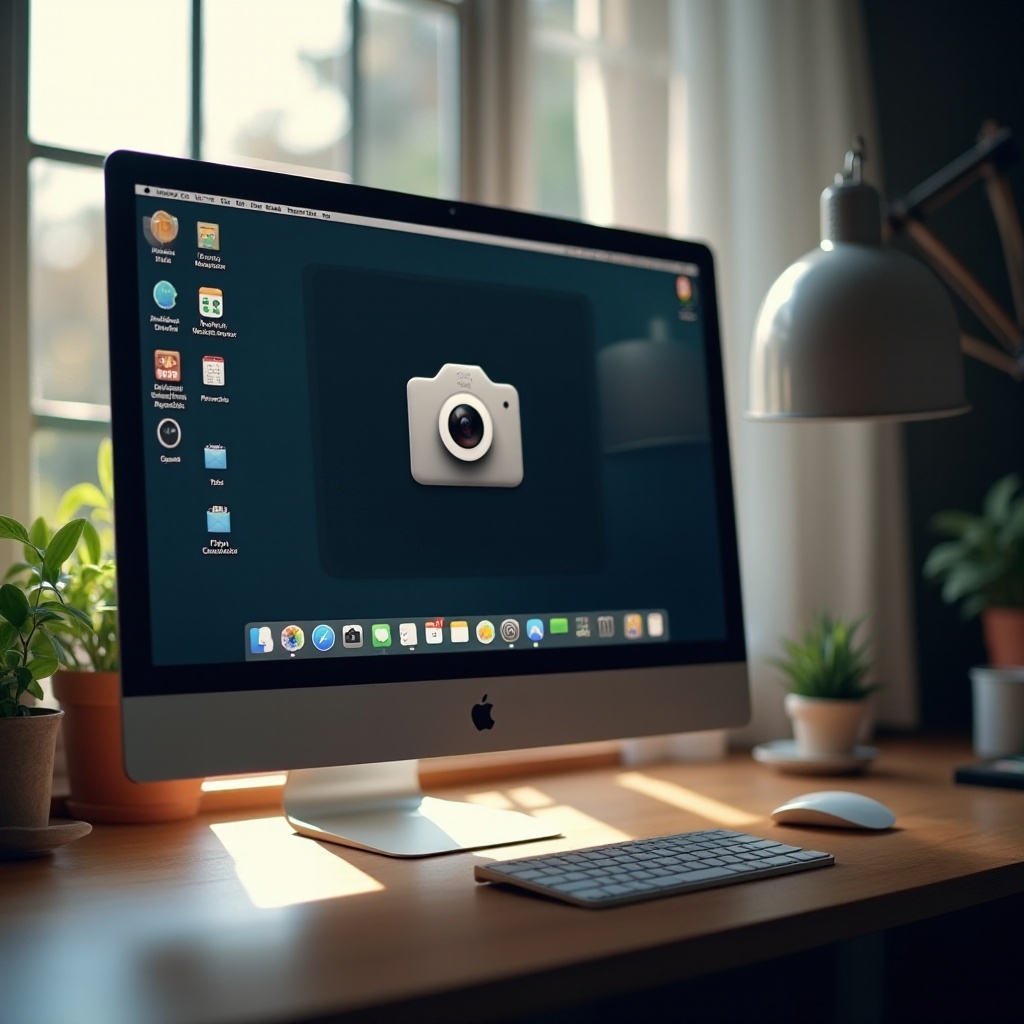
Señales de que una aplicación está usando tu cámara
Reconocer las señales de que tu cámara está en uso es el primer paso para asegurar tu dispositivo. Aquí están los indicadores clave:
– Indicador LED: La mayoría de las cámaras web tienen una luz LED que indica actividad. Si se enciende inesperadamente, podría significar que tu cámara está siendo usada.
– Notificaciones del sistema: A veces, un sistema puede notificarte sobre el uso activo de la cámara. Presta atención a tales mensajes.
– Aumento del consumo de batería: Un drenaje inusual de la batería podría indicar que los recursos del sistema, como la cámara, están siendo utilizados en gran medida.
Entender estas señales te ayuda a estar alerta y listo para investigar más a fondo si es necesario.
Identificación del acceso a la cámara en Windows
Si sospechas que hay un acceso no autorizado a la cámara, Windows proporciona herramientas para ayudar a identificar la aplicación responsable. Aquí está cómo:
1. Administrador de tareas: Presiona ‘Ctrl + Shift + Esc’ para abrir el Administrador de tareas. Revisa ‘Procesos’ para cualquier programa desconocido que use la cámara.
2. Configuración de privacidad: Navega a ‘Configuración > Privacidad > Cámara’ y revisa las aplicaciones con acceso a la cámara. Desactiva permisos innecesarios.
Usando estas herramientas, puedes identificar y gestionar las aplicaciones que acceden a tu cámara, asegurando así tu privacidad.
Determinación del acceso a la cámara en macOS
Para usuarios de Mac, identificar qué aplicaciones usan tu cámara implica diferentes métodos. Así es como puedes hacerlo:
1. Preferencias del sistema: Ve a ‘Preferencias del sistema > Seguridad y privacidad > Cámara’ para inspeccionar las aplicaciones con permisos de cámara. Revoca el acceso donde sea necesario.
2. Comandos de Terminal: Para un monitoreo avanzado, usa comandos de Terminal como ‘lsof | grep «AppleCamera»‘ para ver qué procesos están usando la cámara.
Estos pasos permiten a los usuarios de macOS mantener sus dispositivos seguros y mantener un control estricto sobre el acceso a la cámara.
Herramientas y software de terceros para monitorear el uso de la cámara
Más allá de las herramientas nativas, las aplicaciones de terceros pueden mejorar tus capacidades de monitoreo de la cámara. Considera estas opciones:
– Aplicaciones de seguridad para cámaras web: Usa aplicaciones como ‘OverSight’ para macOS o ‘Who Stalks My Cam’ para Windows para recibir notificaciones sobre el acceso a la cámara.
– Software antivirus: Habilita características de seguimiento de cámara en suites de seguridad para mejorar el monitoreo y recibir alertas de acceso no autorizado.
Estas medidas adicionales proporcionan una defensa en capas, asegurando una protección integral contra el uso no autorizado de la cámara y mejorando tu postura general de seguridad del dispositivo.
Qué hacer si encuentras acceso no autorizado a la cámara
Descubrir el acceso no autorizado requiere una acción inmediata para proteger tu privacidad. Esto es lo que debes hacer:
1. Desconéctate de Internet: Desconéctate de inmediato para detener cualquier acceso no autorizado posterior.
2. Identificar y desinstalar: Usa el Administrador de tareas o las Preferencias del sistema para localizar e eliminar la aplicación malintencionada.
3. Actualizar contraseñas: Cambia las contraseñas de las cuentas importantes que puedan estar comprometidas.
4. Escanear en busca de malware: Ejecuta un análisis antivirus completo para detectar y eliminar amenazas remanentes.
Estos pasos ayudan a recuperar el control y fortalecer tu seguridad contra futuros incumplimientos, asegurando tu tranquilidad.
Estrategias para mejorar la seguridad de tu cámara
Asegurar tu cámara no se trata solo de manejar brechas; también se trata de prevención. Implementa estas estrategias para mayor seguridad:
– Actualizaciones de software regulares: Siempre actualiza tu sistema operativo y software relevante para corregir vulnerabilidades de seguridad.
– Fuentes de software confiables: Solo descarga aplicaciones de fuentes reputadas para minimizar riesgos.
– Cubiertas físicas: Invierte en cubiertas para cámaras o escudos de privacidad para bloquear físicamente la lente cuando no esté en uso.
Adoptar estas estrategias fortalece tus defensas, asegurando que tu cámara siga siendo una herramienta para la conectividad, no un vector de intrusión.
Conclusión
Proteger tu privacidad en la era digital requiere una vigilancia constante. Al reconocer signos de acceso no autorizado, usar herramientas específicas de la plataforma, integrar soluciones de terceros y adoptar estrategias preventivas, puedes asegurar tu cámara web de manera efectiva. Toma el control de tu seguridad digital y mantente informado para proteger lo que más importa.
Preguntas Frecuentes
¿Cómo puedo saber si mi cámara está siendo accesada sin mi consentimiento?
Verifica el indicador LED, monitorea el uso de batería y utiliza herramientas del sistema para comprobar qué aplicaciones tienen acceso a la cámara.
¿Hay alguna señal de que un malware intenta acceder a mi cámara?
El drenaje inusual de la batería y notificaciones inesperadas pueden indicar actividad no autorizada de la cámara, potencialmente debido a malware.
¿Qué debo hacer si sospecho que mi cámara está siendo utilizada por una aplicación desconocida?
Investiga con el Administrador de Tareas o Preferencias del Sistema, elimina aplicaciones no autorizadas y realiza un escaneo de malware.