
Introduction
L’organisation des photos sur votre iPhone peut devenir écrasante à mesure que les images s’accumulent avec le temps. Avec d’innombrables souvenirs capturés, une galerie de photos désorganisée rend difficile la recherche rapide d’images spécifiques. Dans ce guide, nous vous guiderons à travers les étapes pour créer des dossiers pour les photos sur votre iPhone, assurant une manière simplifiée et efficace de gérer et de catégoriser votre galerie. À la fin, vous aurez non seulement une bibliothèque de photos plus claire, mais aussi une meilleure compréhension des outils d’organisation disponibles sur votre appareil.
Comprendre le système de gestion des photos de l’iPhone
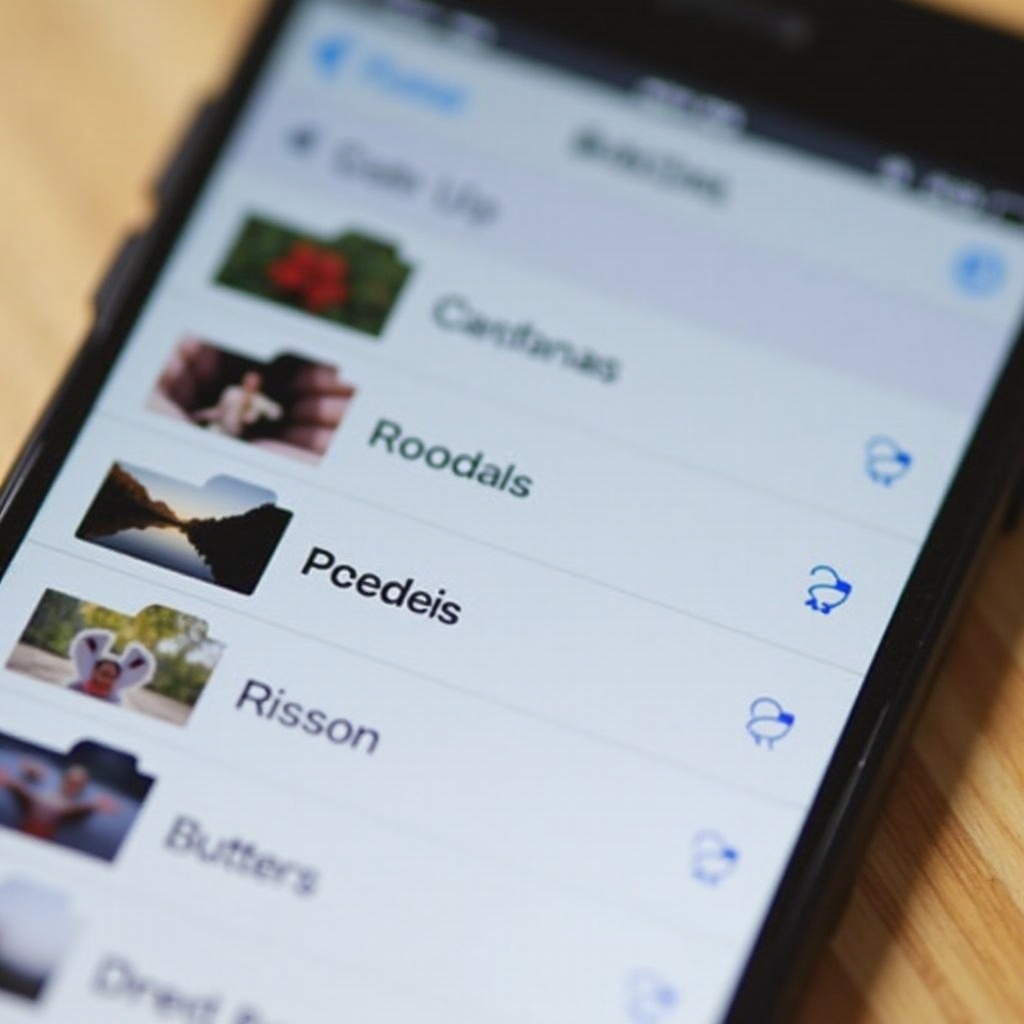
L’iPhone d’Apple est équipé d’une application Photos robuste conçue pour aider les utilisateurs à gérer efficacement leurs images. Comprendre ce système est crucial avant de plonger dans la création d’albums et de dossiers. L’application Photos utilise des albums pour trier les images, et ceux-ci peuvent être regroupés dans des dossiers. Bien que iOS ne permette pas des dossiers imbriqués comme sur un ordinateur, les albums servent d’unités organisationnelles principales.
Pour améliorer votre expérience de gestion des photos, utilisez des fonctionnalités telles que l’album ‘Favoris’ pour un accès rapide aux photos chéries et l’album ‘Récents’ qui se met automatiquement à jour avec vos dernières captures. Profiter de ces outils aidera à réduire l’encombrement initial et à poser les bases pour une organisation ultérieure.
Guide étape par étape pour créer des albums et des dossiers
Maintenant que vous comprenez les bases, plongeons dans le processus étape par étape de création d’albums et de dossiers :
- Créer un nouvel album :
- Ouvrez l’application Photos et appuyez sur ‘Albums’ en bas.
- Appuyez sur le bouton ‘+’ dans le coin supérieur gauche, sélectionnez ‘Nouvel album’ et nommez votre album pour une meilleure identification.
-
Une fois nommé, sélectionnez les photos à inclure dans cet album et appuyez sur ‘Terminé’.
-
Organiser les albums en dossiers :
- Accédez à Mes albums en appuyant sur ‘Albums’ dans l’application Photos.
- Appuyez sur le bouton ‘+’, choisissez ‘Nouveau dossier’ et entrez un nom.
-
Appuyez sur ‘Modifier’, faites glisser les albums souhaités dans votre nouveau dossier et organisez-les pour plus de clarté.
-
Conseils pour un nommage d’album efficace :
- Utilisez des noms descriptifs comme ‘Vacances en famille 2023’ ou ‘Anniversaire de Jonathan’.
- Adoptez une convention de nommage cohérente pour faciliter la recherche, comme des dates ou des événements.
En suivant ces étapes, vous améliorerez considérablement l’organisation de votre galerie, ce qui facilitera la recherche des photos souhaitées sans faire défiler sans fin.
Utiliser iCloud pour l’organisation des photos
Une fois les albums et dossiers configurés, étendre leur accessibilité sur plusieurs appareils améliore l’expérience. C’est là qu’intervient iCloud. En activant iCloud Photos, vous synchronisez vos images et albums sur tous les appareils Apple sans problème.
Configurer iCloud Photos :
– Accédez à ‘Réglages’ sur votre iPhone.
– Appuyez sur votre nom en haut, puis ‘iCloud’.
– Activez ‘Photos’ pour commencer à synchroniser sur tous les appareils.
iCloud n’offre pas seulement la synchronisation, mais agit également comme une solution de sauvegarde. En cas de perte de votre appareil ou si vous avez besoin de plus de stockage, iCloud garantit que vos images restent sécurisées et accessibles.
Gérer les photos sur plusieurs appareils : Vous pouvez visionner et organiser vos albums depuis n’importe quel appareil connecté à votre compte iCloud, assurant continuité et facilité d’accès.
Partager des albums et des dossiers photos : Utilisez des albums partagés pour collaborer et partager des moments avec des amis et de la famille qui peuvent ajouter leurs photos, transformant un simple album en une banque de souvenirs collective.
La mise en œuvre de iCloud Photos garantit que vous pouvez récupérer une image depuis n’importe quel appareil Apple, que vous soyez en train d’organiser sur un iPad ou de partager un album sur un Mac.
Fonctionnalités avancées : Utiliser des applications tierces pour une organisation améliorée
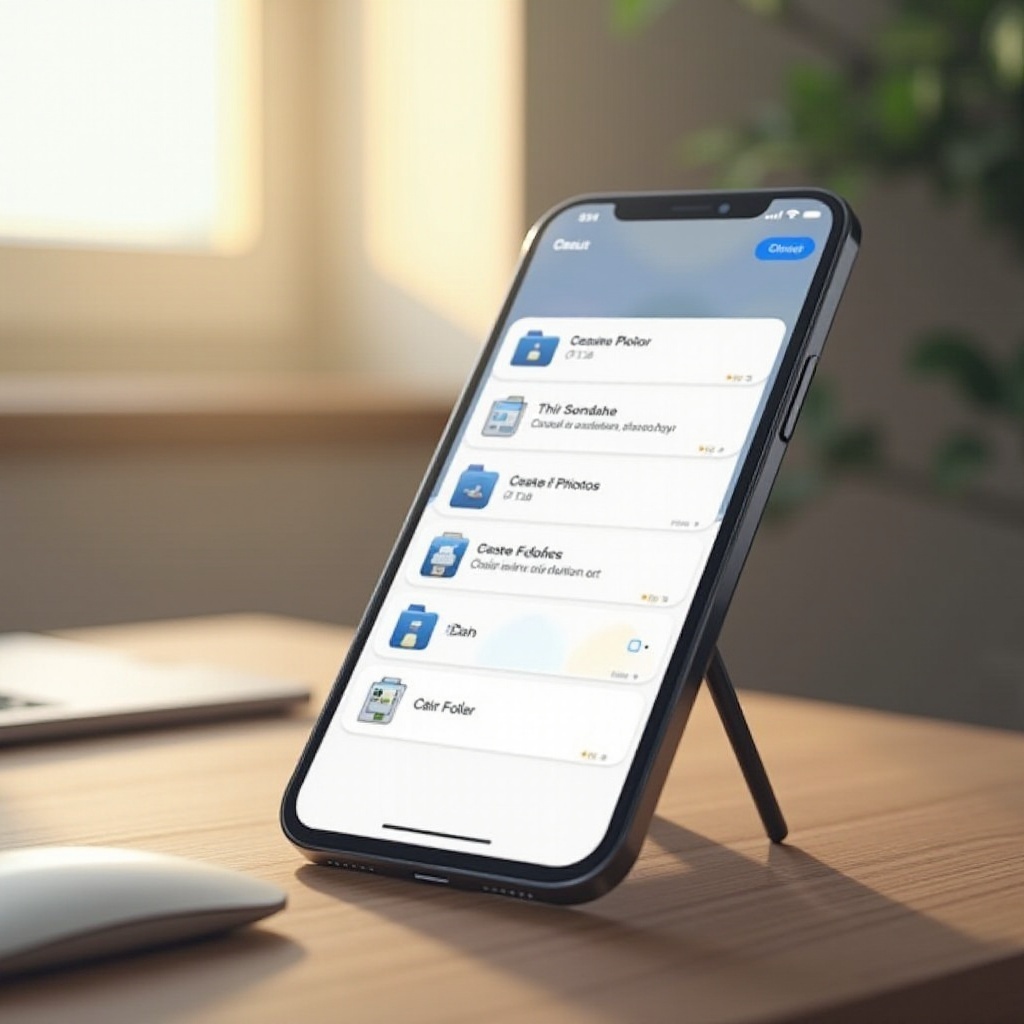
Bien que l’application Photos fournisse une bonne organisation de base, les applications tierces peuvent offrir des fonctionnalités améliorées. Ces applications sont souvent équipées de capacités supplémentaires telles que le marquage avancé, des critères de tri améliorés et la catégorisation pilotée par l’intelligence artificielle.
Applications recommandées pour la gestion des photos : Explorez des applications telles que Google Photos, qui permet la catégorisation automatique par personnes et choses, ou Amazon Photos, connu pour ses options de stockage illimité.
Fonctionnalités à rechercher dans les applications photo : envisagez des applications qui offrent la reconnaissance faciale, le marquage intelligent, la création automatique d’albums et des interfaces conviviales. Elles peuvent vous faire gagner du temps et offrir une meilleure personnalisation.
Intégrer des applications à votre iPhone : Assurez-vous que toute application tierce est configurée pour se synchroniser avec votre bibliothèque photo existante, maintenant l’intégrité et la facilité d’accès entre les applications.
Grâce à ces applications, vous pouvez améliorer votre organisation en utilisant des outils pilotés par l’IA et des avantages supplémentaires pour simplifier davantage vos tâches de gestion des photos.
Meilleures pratiques pour maintenir une bibliothèque de photos organisée
Une bibliothèque de photos bien organisée nécessite un entretien constant. Voici quelques bonnes pratiques pour garder vos albums en ordre :
- Révisions et nettoyages réguliers : réservez du temps chaque mois pour supprimer les doublons, les images floues ou inutiles.
- Utiliser des tags et des métadonnées pour rechercher facilement : appliquez des tags aux photos pour un tri plus facile, soit par Apple Photos soit par des applications tierces. Les métadonnées, telles que les dates et les lieux, peuvent aider.
- Sauvegarder régulièrement les photos : assurez-vous que vos images sont sauvegardées soit via iCloud soit via des services externes pour prévenir la perte de données.
En intégrant ces pratiques, vous garderez votre bibliothèque de photos propre, facilement navigable et protégée contre la perte de données.
Conclusion
Organiser vos photos sur un iPhone ne doit pas être une tâche décourageante. En maîtrisant l’utilisation de l’application Photos, en profitant d’iCloud et en explorant les applications tierces, votre bibliothèque de photos peut devenir un modèle d’organisation. Dites adieu au désordre et bonjour à une archive de souvenirs parfaitement organisée.
Foire Aux Questions
Puis-je créer des dossiers imbriqués pour les photos sur mon iPhone ?
Malheureusement, iOS ne prend pas en charge les dossiers imbriqués directement dans l’application Photos, mais les albums peuvent être regroupés en dossiers pour une organisation de base.
Quels sont les avantages d’utiliser iCloud pour l’organisation des photos ?
iCloud offre une synchronisation transparente entre les appareils Apple, une sauvegarde sécurisée dans le cloud et des capacités de partage faciles, garantissant que vos photos sont accessibles et protégées.
À quelle fréquence devrais-je nettoyer ma photothèque ?
Essayez de revoir et de ranger votre photothèque au moins une fois par mois pour la garder organisée et gérer efficacement le stockage.