
Introduzione
I collegamenti rapidi di Windows sono strumenti essenziali per migliorare la produttività, consentendo agli utenti di eseguire compiti rapidamente ed efficacemente. Con i PC in continua evoluzione, adattare questi collegamenti per soddisfare preferenze e requisiti personali diventa sempre più importante. Questa guida completa ti aiuterà a modificare i collegamenti di Windows, permettendoti di personalizzare l’interazione con il computer per essere sia efficiente che personalizzata. Utilizzare questi collegamenti personalizzati migliora significativamente il tuo flusso di lavoro, offrendo un utilizzo più fluido delle applicazioni e una gestione dei compiti più efficiente. Esploriamo i metodi per adattare i collegamenti di Windows in modo da soddisfare meglio le tue esigenze.
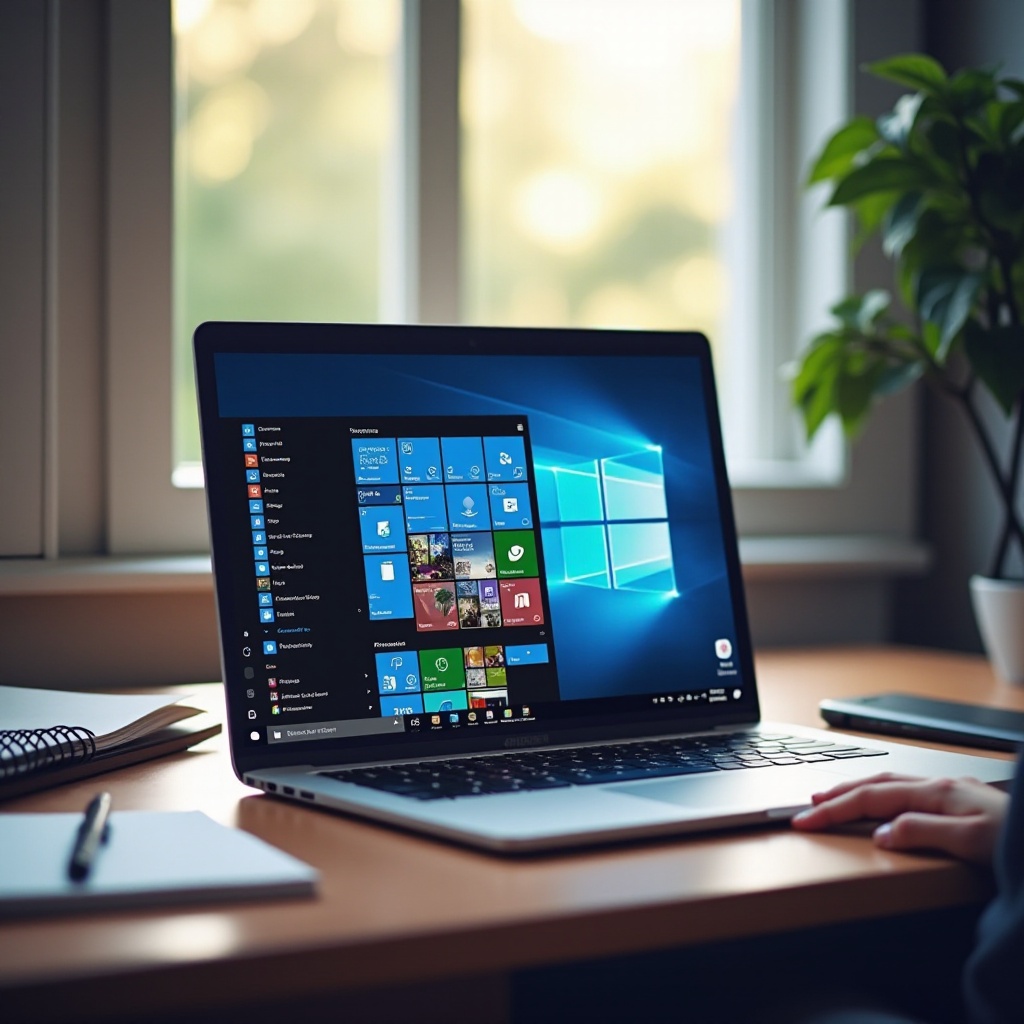
Comprendere i collegamenti di Windows
I collegamenti di Windows sono combinazioni di tasti predefinite progettate per l’efficienza, consentendo agli utenti di eseguire compiti rapidamente senza navigare tra molte opzioni. Questi collegamenti sono parte integrante del sistema operativo, offrendo un accesso rapido a funzioni come copiare, incollare e avviare applicazioni. Familiarizzarsi con questi collegamenti predefiniti costituisce una base per personalizzarli efficacemente per adattarli alle tue attività. Comprendere i collegamenti esistenti è vitale, poiché ti permette di discernere quali puoi modificare senza interrompere funzionalità critiche.
Importanza di personalizzare i collegamenti di Windows
I collegamenti su misura offrono una gamma di benefici, allineando principalmente le capacità del tuo computer con i tuoi requisiti unici di flusso di lavoro. Per gli utenti che eseguono frequentemente compiti ripetitivi, come i designer o gli sviluppatori, i collegamenti personalizzati possono far risparmiare tempo significativo e minimizzare il margine di errore. Inoltre, offrono migliorata accessibilità, rendendo il computing più inclusivo. Comprendendo il valore della personalizzazione, ottieni un obiettivo chiaro: sviluppare collegamenti che migliorino la tua produttività e l’esperienza utente.
Preparazione per la personalizzazione dei collegamenti
Prima di regolare qualsiasi collegamento, è cruciale preparare efficacemente il tuo sistema per garantire una transizione fluida senza interrompere le configurazioni esistenti.
Verifica dei requisiti di sistema
Assicurati che la tua versione di Windows supporti la personalizzazione dei collegamenti. Conferma la compatibilità del tuo sistema per evitare ostacoli inaspettati durante la personalizzazione.
Backup dei dati essenziali
Effettuare il backup di dati critici o impostazioni correnti è necessario. Utilizza le utility di backup di Windows o software di terze parti affidabili per proteggerti dalla perdita di dati durante la personalizzazione.
Panoramica degli strumenti integrati
Windows include diversi strumenti integrati per aiutare nella personalizzazione dei collegamenti. Familiarizzarsi con queste utility per migliorare la tua capacità di implementare regolazioni significative.

Come cambiare i collegamenti di Windows utilizzando le opzioni integrate
Personalizzare i collegamenti tramite le impostazioni integrate di Windows può essere semplificato seguendo questi passaggi:
- Accesso alle impostazioni della tastiera
- Apri il menu Start e vai su ‘Impostazioni’.
-
Vai su ‘Dispositivi’ e fai clic su ‘Tastiera’ per trovare le opzioni di personalizzazione.
-
Modifica dei collegamenti passo dopo passo
- Trova la sezione ‘Personalizza tasti’ o ‘Tasti di scelta rapida’ nelle impostazioni della tastiera.
-
Seleziona una funzione per assegnare un nuovo collegamento, inserendo la combinazione di tasti scelta. Assicurati che non entri in conflitto con i collegamenti esistenti.
-
Test e salvataggio delle modifiche
- Prova i nuovi collegamenti impostati all’interno del software pertinente o delle aree del sistema per verificarne la funzionalità.
- Salva le impostazioni uscendo dal menu una volta completata la verifica.
Personalizzazione avanzata con strumenti di terze parti
Per una personalizzazione estesa, gli strumenti di terze parti offrono funzionalità aggiuntive che superano le offerte native di Windows. Scegli software affidabile per mantenere la sicurezza e l’efficienza del tuo sistema.
Software di terze parti raccomandato
Applicazioni come AutoHotkey, SharpKeys e KeyTweak offrono capacità di personalizzazione avanzate, consentendo agli utenti di creare macro e collegamenti distinti per quasi qualsiasi operazione.
Installazione e configurazione
Scarica software affidabile, segui le istruzioni di installazione e utilizza l’interfaccia per creare e assegnare i tuoi nuovi collegamenti.
Benefici e precauzioni
Gli strumenti di terze parti migliorano la flessibilità di personalizzazione. Assicurati che siano aggiornati per proteggere il tuo sistema contro le vulnerabilità e fai frequentemente il backup di eventuali impostazioni personalizzate.
Collegamenti popolari da personalizzare
I collegamenti personalizzati solitamente coinvolgono azioni comunemente eseguite in diversi settori.
Collegamenti per la gestione dei file
Sviluppa collegamenti per copiare, incollare e gestire i file per velocizzare i compiti per amministratori e utenti regolari.
Tasti per Internet e browser
Per chi naviga frequentemente sul web, adattare i tasti di navigazione del browser può semplificare la ricerca e le comunicazioni.
Miglioramenti per il cambio delle app
Migliora il multitasking creando collegamenti che facilitano il cambio di app o aprono senza sforzo applicazioni utilizzate frequentemente.
Consigli per una gestione efficace dei collegamenti
La gestione efficace dei collegamenti assicura che migliorino piuttosto che complicare il tuo flusso di lavoro.
Evitare conflitti di collegamenti
Assegna funzioni distinte per evitare che i collegamenti si sovrappongano, il che può portare a risultati indesiderati.
Aggiornamenti e controlli regolari
Rivedi e aggiorna i tuoi collegamenti periodicamente. Se gli aggiornamenti di Windows regolano il comportamento predefinito dei collegamenti, modifica le tue impostazioni di conseguenza.
Risorse della comunità
Partecipare ai forum degli utenti di Windows può fornire suggerimenti preziosi ed esempi di script che possono ispirare i tuoi sforzi di personalizzazione.
Conclusione
Seguendo questa guida, potrai effettuare personalizzazioni efficaci, migliorando notevolmente la tua produttività. Concentrati sull’adattare le impostazioni alle tue esigenze specifiche, affidandoti alla sperimentazione per trovare configurazioni ottimali. I collegamenti personalizzati semplificano i tuoi compiti, liberando tempo per concentrarti sulle priorità principali. Inizia a personalizzare i tuoi collegamenti per sbloccare il potenziale della tua esperienza con Windows.
Domande Frequenti
Posso reimpostare le scorciatoie di Windows sui valori predefiniti?
Sì, puoi reimpostare le scorciatoie sui valori predefiniti tramite le impostazioni della tastiera scegliendo l’opzione ‘Ripristina ai predefiniti’. Questo restituirà le scorciatoie alla loro configurazione originale.
Cosa dovrei fare se una scorciatoia smette di funzionare?
Se una scorciatoia smette di funzionare, prova prima a riavviare il tuo PC. Quindi, verifica che la combinazione di scorciatoie non sia stata sovrascritta o impostata su un’altra funzione.
Gli strumenti di terze parti sono sicuri per personalizzare le scorciatoie?
La maggior parte degli strumenti di terze parti sono sicuri se scaricati da siti affidabili. Leggi sempre le recensioni e mantieni aggiornato il software per garantire la sicurezza.