
Introduzione
La modalità a schermo intero in Windows 11 trasforma il tuo spazio di lavoro digitale massimizzando lo spazio dello schermo per un’esperienza visiva più immersiva. Che si tratti di trasmettere video in streaming, navigare sul web o concentrarsi su app di produttività, la modalità a schermo intero elimina le distrazioni e ottimizza l’uso dello schermo. Questa guida illustrerà come abilitare, personalizzare e risolvere efficacemente i problemi della modalità a schermo intero in Windows 11.
Comprendere la Modalità a Schermo Intero in Windows 11
La modalità a schermo intero consente a un’applicazione o a una finestra del browser di occupare l’intero schermo, nascondendo elementi dell’interfaccia come le barre delle applicazioni e i menu. Questa funzione aumenta la concentrazione fornendo una visione sgombra, ideale per il consumo di media e la produttività. I vantaggi includono un maggiore coinvolgimento, riduzione del disordine visivo e miglioramento della concentrazione.
Per massimizzare il potenziale della modalità a schermo intero, è essenziale una comprensione approfondita delle sue applicazioni e impostazioni. Che si affrontino progetti dettagliati o si goda un’esperienza cinematografica, utilizzare la modalità a schermo intero per esplorare nuove altezze può migliorare drasticamente le tue interazioni digitali.
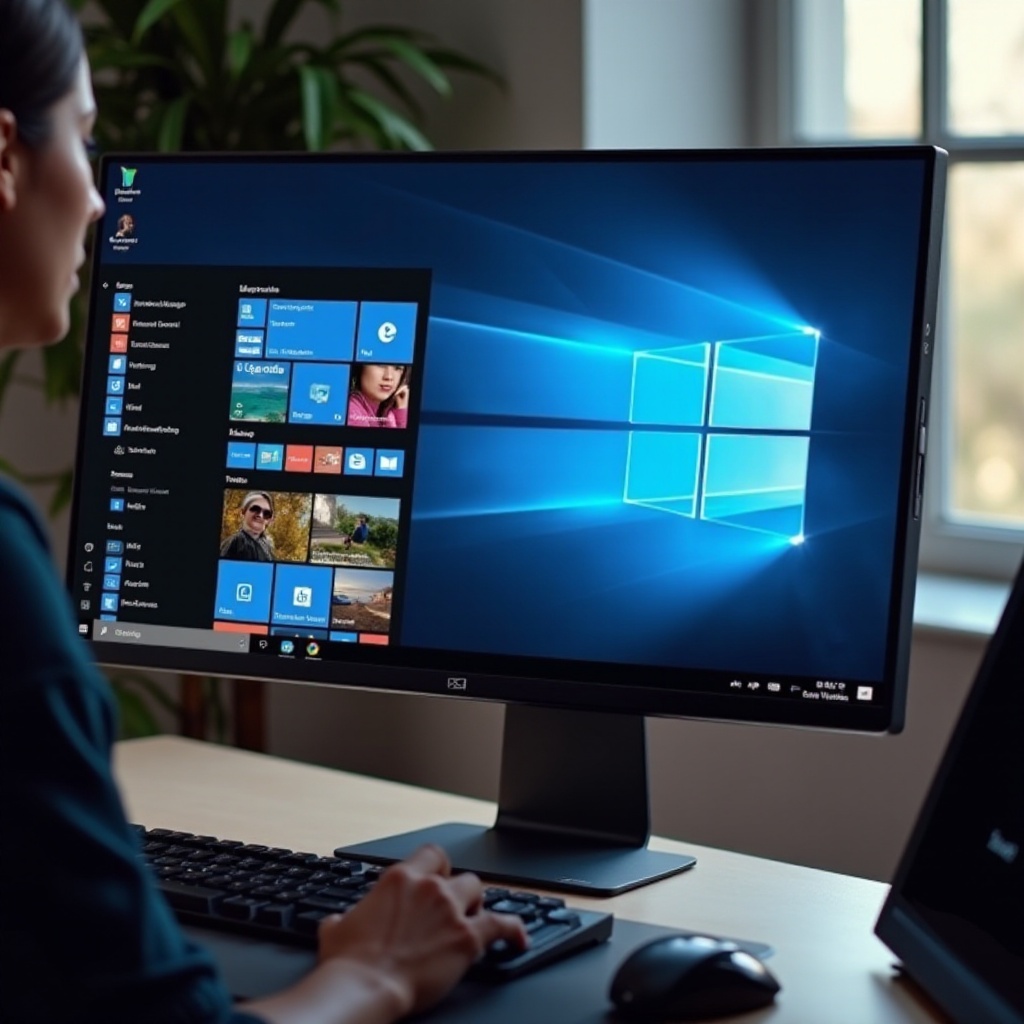
Abilitare la Modalità a Schermo Intero su Diverse Applicazioni
Attivare la modalità a schermo intero in varie applicazioni consente di concentrarsi al massimo su compiti ed intrattenimento. Ecco come puoi passare alla modalità a schermo intero in scenari popolari:
- Browser: In Chrome, Firefox ed Edge, accedi alla modalità a schermo intero con
F11, nascondendo tutte le barre degli strumenti per una visione a piena pagina. - Applicazioni di Produttività: App come Microsoft Word o Excel offrono opzioni a schermo intero, solitamente sotto la scheda Visualizza, mentre PowerPoint mostra automaticamente a schermo intero durante le presentazioni.
- Lettori Video e Streaming: Per VLC o piattaforme come Netflix, trova il tasto a schermo intero in basso a destra del lettore. Molti lettori supportano anche scorciatoie da tastiera come
Fper un accesso rapido alla modalità a schermo intero.
La modalità a schermo intero trasforma l’interazione con le app offrendo un’interfaccia priva di distrazioni, cruciale per il lavoro e l’intrattenimento. Comprendere tasti di scelta rapida e impostazioni migliora l’interazione con l’utente, semplificando i compiti e migliorando l’efficienza.
Scorciatoie da Tastiera per un’Efficienza a Schermo Intero
Le scorciatoie da tastiera semplificano l’accesso alla modalità a schermo intero, permettendo transizioni rapide senza navigare nei menu. Il tasto F11 funge da interruttore universale per il browser a schermo intero, mentre il tasto F spesso espande i lettori video a schermo intero. Padroneggiare queste scorciatoie aumenta l’efficienza e garantisce transizioni fluide nel flusso di lavoro.
Utilizzare le scorciatoie per passare alla modalità a schermo intero consente di risparmiare tempo e sfrutta i processi semplificati di Windows 11. Man mano che gli utenti si abituano a queste scorciatoie, esse diventano parte cruciale delle routine digitali quotidiane.
Personalizzare le Esperienze a Schermo Intero
Familiarizzato con l’abilitazione della modalità a schermo intero, esploriamo le possibilità di personalizzazione. Personalizzare la tua esperienza a schermo intero affina i livelli di coinvolgimento:
- Regolazione delle Impostazioni di Visualizzazione: Accedi alle Impostazioni di Visualizzazione facendo clic destro sul desktop e selezionando ‘Impostazioni Schermo.’ Modifica risoluzione e scala per un dettaglio e un comfort ottimali.
- Utilizzo di Desktop Virtuali: Windows 11 consente desktop virtuali per flussi di lavoro organizzati. Utilizza
Windows + Tabper aprire Visualizzazione Attività, aggiungendo e gestendo desktop con impostazioni a schermo intero distinte.
La personalizzazione consente di controllare come la modalità a schermo intero visualizza i contenuti, personalizzando il tuo ambiente per una produttività e un divertimento ottimali.
Risoluzione dei Problemi Comuni della Modalità a Schermo Intero
Nonostante i suoi vantaggi, gli utenti potrebbero incontrare problemi con la modalità a schermo intero. Ecco come affrontare i problemi comuni:
- Barra delle Applicazioni Visibile a Schermo Intero: Se la barra delle applicazioni rimane visibile, fai clic destro su di essa, seleziona ‘Impostazioni Barra delle Applicazioni’, e attiva ‘Nascondi automaticamente la barra delle applicazioni in modalità desktop’.
- Problemi di Compatibilità delle Applicazioni: Alcune app più datate potrebbero non supportare completamente la modalità a schermo intero. Aggiorna le applicazioni o utilizza la modalità di compatibilità facendo clic destro sull’icona dell’app, selezionando ‘Proprietà’, quindi ‘Compatibilità’ e scegliendo una versione più vecchia di Windows.
Risolviendo questi problemi si migliora l’interazione con la modalità a schermo intero, offrendo un’esperienza fluida e senza frustrazioni. Affronta questi problemi per garantire che la modalità a schermo intero offra interazioni fluide e ininterrotte.
Miglioramenti per un’Esperienza a Schermo Intero Migliore
Considera questi miglioramenti per affinare la tua esperienza a schermo intero:
- Strumenti di Terze Parti: Strumenti come Borderless Gaming offrono migliori esperienze a schermo intero per i giochi privi di supporto nativo, eliminando bordi non necessari per transizioni più fluide.
- Impostazioni Avanzate: Modifica ‘Preferenze di Prestazioni Grafiche’ nell’app Impostazioni per gestire la potenza e migliorare le prestazioni delle applicazioni a schermo intero.
Questi miglioramenti consentono agli utenti di sfruttare capacità oltre i predefiniti di Windows 11, fornendo una transizione a schermo intero senza interruzioni che migliora la produttività e l’intrattenimento.
Conclusione
La modalità a schermo intero in Windows 11 offre una soluzione robusta per massimizzare l’esperienza dello schermo. Dall’abilitazione della modalità su applicazioni alla personalizzazione e risoluzione dei problemi, questi passaggi garantiscono agli utenti di sfruttare appieno le funzionalità della modalità a schermo intero. Adottando queste strategie, si potrà usufruire di un ambiente digitale più coinvolgente e produttivo.
Domande Frequenti
Come faccio ad uscire dalla modalità a schermo intero in Windows 11?
Per uscire dalla modalità a schermo intero, premi `F11` nei browser o `Esc` nei lettori multimediali per tornare alla visualizzazione standard.
Perché la mia applicazione non va a schermo intero?
Assicurati che le applicazioni siano aggiornate e controlla gli aggiornamenti di Windows. Riavvia l’app per applicare le modifiche.
Posso utilizzare la modalità a schermo intero su più monitor?
Sì, regola le impostazioni per ciascun monitor nelle Impostazioni schermo. Considera estendere o duplicare gli schermi secondo necessità.