
Introduzione
La clipboard è uno strumento fondamentale in Windows, che consente agli utenti di copiare e incollare testo e immagini senza problemi. Tuttavia, quando la cronologia degli appunti non funziona correttamente, interrompe la produttività. Per affrontare questo problema, è fondamentale sapere come risolvere questi problemi. In questa guida, esploreremo il funzionamento della cronologia degli appunti, i problemi comuni che gli utenti affrontano e come risolverli efficacemente.
Che cos’è la Cronologia degli Appunti?
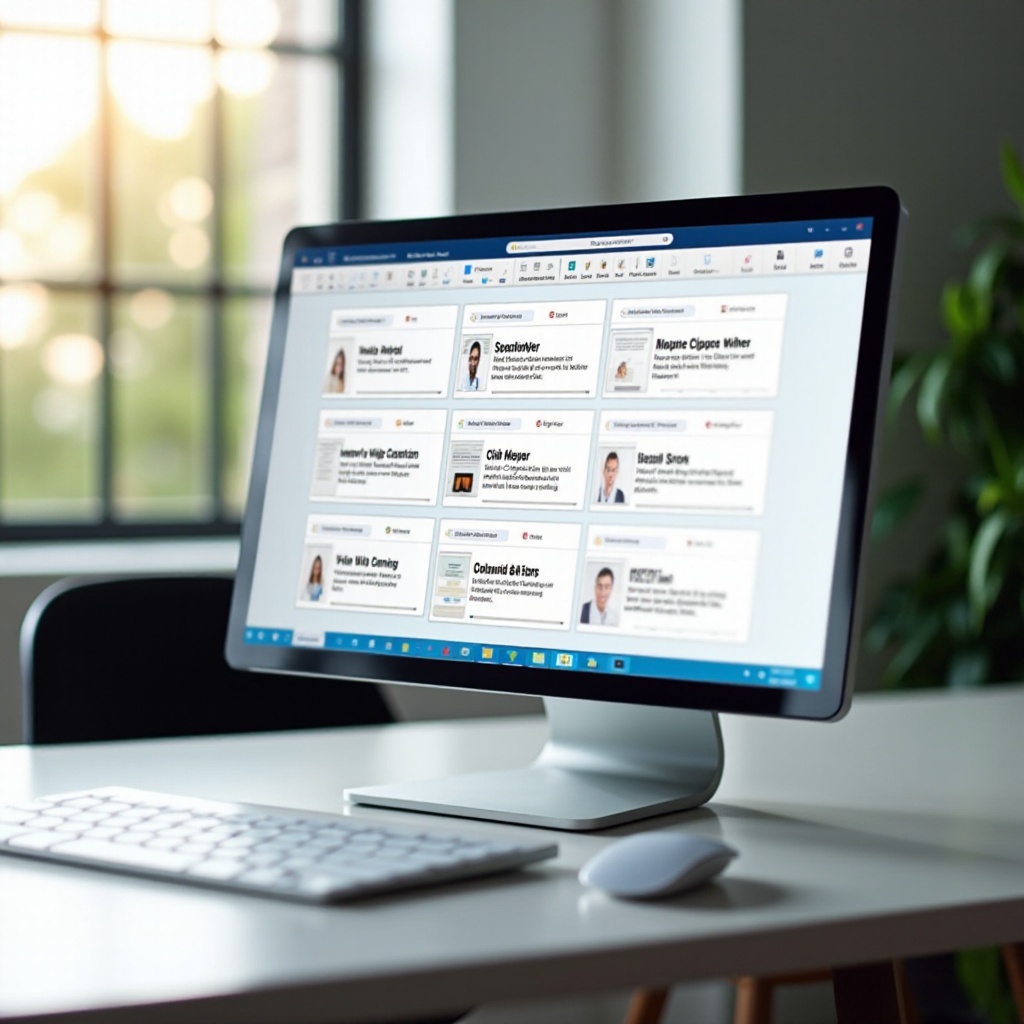
La cronologia degli appunti è una funzione di Windows che memorizza gli elementi copiati, consentendo un facile accesso e riutilizzo. Può salvare più voci, supportando vari tipi di dati come testo e immagini.
-
Caratteristiche e Vantaggi: Questo strumento consente un rapido recupero degli elementi copiati di frequente, risparmiando tempo su attività ripetitive. La sua integrazione senza soluzione di continuità in Windows migliora la produttività richiamando voci passate con una semplice scorciatoia.
-
Limitazioni e Compatibilità: Sebbene utile, la cronologia degli appunti ha delle limitazioni. Può memorizzare solo un numero limitato di voci e i file più grandi non vengono conservati. Comprendere questo aiuta a stabilire le aspettative degli utenti.
Avendo compreso il ruolo della cronologia degli appunti, ora esamineremo i problemi che gli utenti incontrano comunemente.

Problemi Comuni con la Cronologia degli Appunti di Windows
Diversi problemi possono interrompere la cronologia degli appunti, causando frustrazione agli utenti.
-
La Cronologia degli Appunti non Salva: Gli utenti spesso scoprono che la cronologia degli appunti non conserva le voci recenti, causando la perdita di dati.
-
La Cronologia degli Appunti Scompare: Le voci potrebbero scomparire inaspettatamente, interrompendo il flusso di lavoro.
-
Il Gestore degli Appunti non si Apre: A volte, l’interfaccia del gestore non riesce ad aprirsi, limitando l’accesso ai dati memorizzati.
Comprendere questi problemi è il primo passo verso l’implementazione delle soluzioni. Procediamo ora a risolvere questi problemi.

Guida per la Risoluzione dei Problemi Passo Passo
Affrontare i problemi con la cronologia degli appunti implica diverse azioni semplici.
- Abilita e Riabilita la Cronologia degli Appunti:
- Vai a Impostazioni > Sistema > Appunti.
-
Assicurati che la cronologia degli appunti sia attiva. In caso contrario, disattiva e riattiva la funzione per resettarla.
-
Riavvia i Servizi degli Appunti:
- Apri il Task Manager (Ctrl + Shift + Esc).
-
Trova e riavvia il processo ‘rdpclip.exe’ per aggiornare il servizio.
-
Pulisci la Clipboard e la Cache di Sistema:
- Utilizza ‘Windows + V’ per accedere alla Clipboard.
- Seleziona ‘Cancella tutto’ per ricominciare da capo.
-
Pulisci la cache di sistema tramite Pulizia Disco.
-
Aggiorna Windows all’Ultima Versione:
- Vai a Impostazioni > Aggiornamento e Sicurezza.
-
Clicca su ‘Verifica aggiornamenti’ per installare eventuali aggiornamenti disponibili.
-
Utilizza lo Strumento di Risoluzione Problemi di Windows:
- Vai a Impostazioni > Aggiornamento e Sicurezza > Risoluzione dei Problemi.
- Scegli ‘Ulteriori strumenti di risoluzione problemi’ ed esegui quelli pertinenti.
Questi passaggi dovrebbero risolvere la maggior parte dei problemi con la cronologia degli appunti. Se i problemi persistono, potrebbe essere necessario considerare soluzioni avanzate.
Soluzioni Avanzate per Problemi Persistenti
Per problemi ostinati, considera queste opzioni avanzate:
- Modifica il Registro di Windows:
- Si consiglia cautela. Apri ‘regedit’ e vai a HKEY_CURRENT_USER\Software\Microsoft\Clipboard.
-
Modifica con attenzione le chiavi di registro per reimpostare le impostazioni degli appunti.
-
Usa Gestori di Appunti di Terze Parti:
- Considera opzioni come ClipboardFusion o Ditto per più funzionalità e personalizzazioni rispetto alla versione base di Windows.
Le soluzioni avanzate sono complesse ma possono risolvere efficacemente problemi persistenti. Segui le migliori pratiche per migliorare continuamente la funzionalità della clipboard.
Migliori Pratiche per l’Uso della Clipboard
La manutenzione regolare e le migliori pratiche assicurano un’esperienza senza problemi con la clipboard.
-
Aggiornamenti di Sistema Regolari: Mantieni Windows aggiornato per beneficiare delle ultime correzioni e miglioramenti.
-
Impostazioni di Permessi: Assicurati che i permessi della clipboard consentano piena funzionalità controllando le impostazioni sulla privacy.
L’implementazione di queste pratiche previene problemi futuri e assicura operazioni senza problemi della clipboard.
Conclusione
Una cronologia degli appunti difettosa può ostacolare la produttività, ma può essere ripristinata attraverso una corretta risoluzione dei problemi. Seguendo questi passaggi delineati e magari utilizzando soluzioni avanzate, gli utenti possono riacquistare la piena funzionalità della clipboard. Gli aggiornamenti regolari e l’adesione alle migliori pratiche aiuteranno ulteriormente a mantenere un uso efficiente della clipboard.
Domande frequenti
Come si abilita la cronologia degli appunti in Windows 11?
Vai su Impostazioni > Sistema > Appunti e assicurati che la cronologia degli appunti sia attivata.
Posso recuperare la cronologia degli appunti dopo un crash del sistema?
La cronologia degli appunti è volatile e di solito si cancella dopo un riavvio del sistema, rendendo difficile il recupero.
Quali gestori di appunti di terze parti sono consigliati?
ClipboardFusion e Ditto sono altamente raccomandati per le loro funzionalità aggiuntive e opzioni di personalizzazione.