
Introduzione
Eseguire build non testate di Windows 10 offre agli appassionati di tecnologia la possibilità di avere un’anteprima delle funzionalità in arrivo prima che siano rilasciate ufficialmente. Queste build forniscono accesso a innovazioni ma comportano rischi intrinseci e sfide di stabilità. Questa guida ti aiuterà a navigare negli aspetti essenziali dell’esecuzione di build non testate di Windows 10, garantendo che tu possa esplorare nuove funzionalità in sicurezza, gestire l’installazione e mantenere le prestazioni del sistema.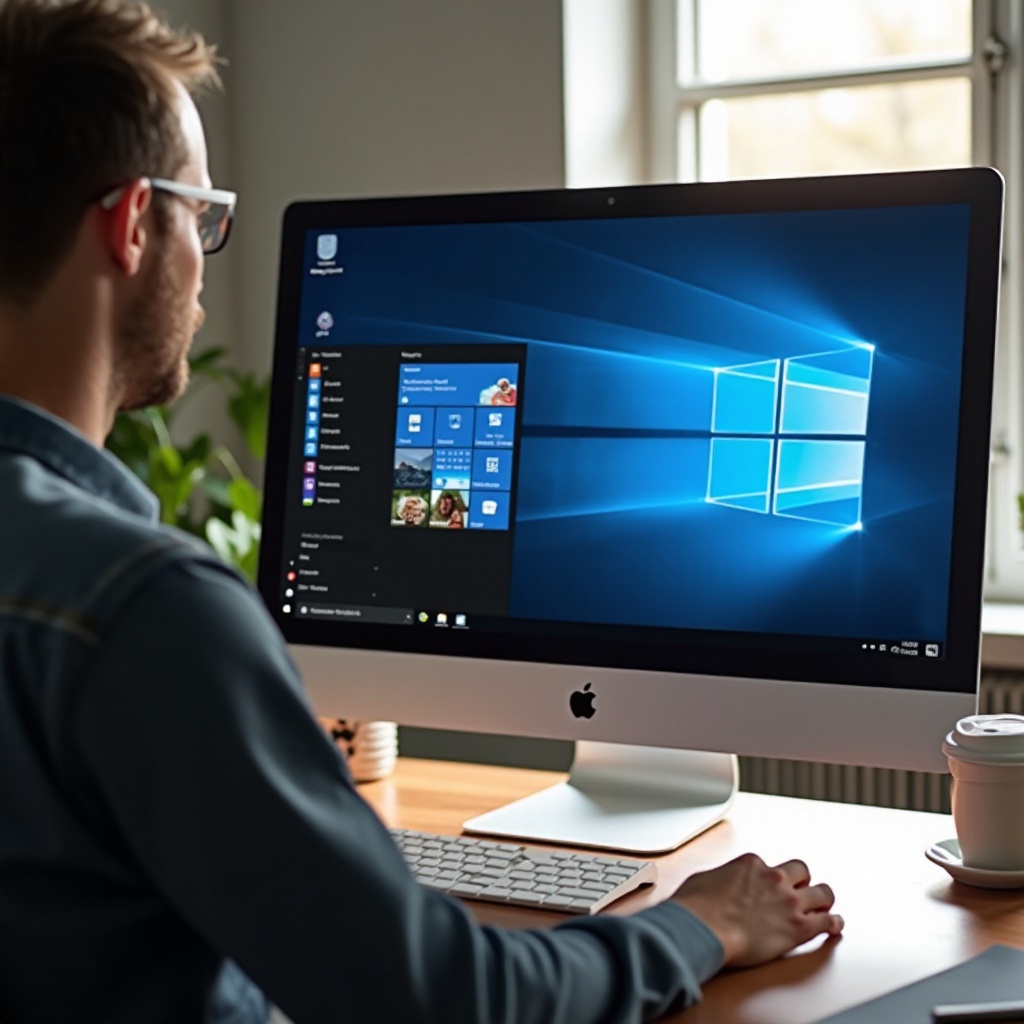
Comprendere le Build Non Testate di Windows 10
Per abbracciare completamente il mondo delle build non testate, è essenziale comprendere cosa le distingue.
Cosa Sono le Build Non Testate?
Le build non testate sono versioni preliminari di Windows 10 disponibili per i partecipanti al Programma Windows Insider. Sono versioni sperimentali fornite da Microsoft per raccogliere feedback e identificare potenziali problemi prima dei rilasci finali.
Differenze tra Build Non Testate e Build Stabili
Le build stabili sono progettate per utenti generali e danno priorità all’affidabilità e alla sicurezza. Hanno subito test approfonditi per garantire che funzionino perfettamente nelle situazioni quotidiane. Al contrario, le build non testate sono rivolte a utenti disposti a tollerare una potenziale instabilità in cambio dell’accesso alle funzionalità e agli aggiornamenti più recenti. Essere consapevoli di queste differenze è fondamentale per chiunque stia considerando il passaggio.
Preparare il Sistema per le Build Non Testate
Prima di tuffarti nell’installazione, una preparazione approfondita garantisce una transizione più agevole verso le build non testate.
Requisiti di Sistema e Compatibilità
Verifica la compatibilità del tuo dispositivo per eseguire una build non testata. Consulta il sito ufficiale di Microsoft o la pagina del Programma Windows Insider per i requisiti hardware e assicurati che il tuo sistema li soddisfi per evitare problemi di installazione.
Backup dei Dati Importanti
I dati sono preziosi e proteggerli è fondamentale prima di installare una build non testata. Segui questi passaggi:
- Esegui il backup dei file e delle impostazioni importanti su un disco esterno o nel cloud.
- Crea un punto di ripristino del sistema per tornare a uno stato precedente se necessario.
- Considera l’uso di software di backup per un’immagine completa del sistema, garantendo un facile ripristino in caso di problemi.
Come Installare le Build Non Testate di Windows 10
Con le preparazioni in atto, sei pronto per procedere con l’installazione, un processo che richiede un’attenta attenzione ai dettagli.
Iscriversi al Programma Windows Insider
Per accedere alle build non testate, iscriviti al Programma Windows Insider:
- Apri ‘Impostazioni’ sul tuo dispositivo Windows 10.
- Vai su ‘Aggiornamento e Sicurezza’.
- Fai clic su ‘Programma Windows Insider’.
- Registrati o accedi con il tuo account Microsoft.
- Scegli un’impostazione Insider desiderata: Dev Channel per le funzionalità più recenti o Beta Channel per una maggiore stabilità.
Processo di Installazione Passo-Passo
Una volta parte del Programma Insider, installa la build:
- Vai su ‘Impostazioni’ > ‘Aggiornamento e Sicurezza’.
- Fai clic su ‘Windows Update’ e controlla la disponibilità di aggiornamenti.
- Scarica e installa l’ultima build non testata per il canale selezionato.
- Segui le istruzioni a schermo e consenti al tuo sistema di riavviarsi automaticamente.
Esplorare Nuove Funzionalità nelle Build Non Testate
L’installazione apre la porta a nuove funzionalità e funzionalità che aspettano di essere esplorate.
Funzionalità In Evidenza nelle Versioni Recenti
Ogni build introduce funzionalità uniche mirate a migliorare l’esperienza utente. Leggi le note di rilascio di Microsoft per familiarizzare con le nuove funzionalità, gli aggiornamenti delle prestazioni e i miglioramenti delle applicazioni.
Aggiornamenti Sperimentali e Innovazioni
Abbraccia la sperimentazione con gli ultimi aggiornamenti. Testa accuratamente le nuove funzionalità e fornisci feedback per aiutare Microsoft a perfezionare il software per i rilasci futuri.
Gestire i Rischi e Garantire la Stabilità
Mentre esplori le nuove funzionalità, è fondamentale gestire i potenziali rischi associati alle build non testate.
Problemi Comuni e Come Evitarli
Fai attenzione ai problemi comuni come crash del sistema, problemi di compatibilità delle applicazioni e rallentamenti delle prestazioni. Usa i punti di ripristino del sistema per ripristinare le impostazioni se necessario, assicurati che le applicazioni siano aggiornate e ottimizza le risorse per mantenere le prestazioni.
Consigli per Mantenere le Prestazioni del Sistema
Per mantenere il tuo sistema funzionante senza intoppi, considera questi suggerimenti:
- Aggiorna regolarmente i driver del tuo dispositivo.
- Monitora le prestazioni del sistema con gli strumenti integrati.
- Utilizza in modo proattivo gli strumenti di risoluzione dei problemi per risolvere i problemi.

Coinvolgimento e Supporto della Comunità
Coinvolgersi con la comunità di Windows Insider può fornire supporto prezioso e risorse aggiuntive.
Accedere a Aiuto e Risorse
Unisciti a forum e gruppi di discussione in cui altri utenti condividono esperienze e consigli di risoluzione dei problemi. Il sito di supporto Microsoft è anche una risorsa preziosa per l’assistenza tecnica.
Fornire Feedback a Microsoft
Il tuo feedback è cruciale nel plasmare i futuri aggiornamenti di Windows. Usa l’app ‘Centro feedback’ per segnalare problemi e suggerire miglioramenti, contribuendo allo sviluppo continuo di Windows 10.
Conclusione
Eseguire build non testate di Windows 10 offre un’opportunità unica di interagire con la tecnologia all’avanguardia. Sebbene comporti alcuni rischi, una preparazione accurata e una gestione attiva possono offrire un’esperienza gratificante. Coinvolgiti con la comunità, sfrutta le risorse disponibili e goditi il contributo al futuro di Windows 10.
Domande frequenti
Quali sono i vantaggi di utilizzare una build non testata?
Le build non testate offrono accesso anticipato a nuove funzionalità e la possibilità di fornire feedback, aiutando Microsoft a perfezionare i propri prodotti.
Come posso tornare a una build stabile se necessario?
Utilizza i punti di ripristino del sistema o reinstalla Windows da un’immagine di build stabile per tornare indietro.
È sicuro utilizzare build non testate per attività quotidiane?
Anche se possibile, le build non testate possono causare instabilità o perdita di dati. È meglio utilizzarle su dispositivi o sistemi non essenziali.