
Введение
Организация фотографий на вашем iPhone может стать сложной задачей, поскольку изображения накапливаются со временем. С множеством захваченных воспоминаний, неорганизованная галерея фотографий затрудняет быстрый поиск конкретных изображений. В этом руководстве мы расскажем вам, как создать папки для фотографий на вашем iPhone, обеспечивая упорядоченный и эффективный способ управления и категоризации галереи. К концу вы не только улучшите библиотеку фотографий, но и лучше освоите инструменты организации, доступные на вашем устройстве.

Понимание системы управления фотографиями iPhone
iPhone от Apple оснащен мощным приложением «Фотографии», предназначенным для эффективного управления изображениями. Понимание этой системы важно, прежде чем приступать к созданию альбомов и папок. Приложение «Фотографии» использует альбомы для сортировки снимков, которые можно группировать в папки. Хотя iOS не позволяет создавать вложенные папки, как на компьютере, альбомы служат основными организационными единицами.
Чтобы улучшить ваш опыт управления фотографиями, используйте такие функции, как альбом «Избранное» для быстрого доступа к дорогим снимкам и альбом «Недавние», который автоматически обновляется вашими последними снимками. Использование этих инструментов поможет уменьшить начальную загруженность и заложить основу для дальнейшей организации.
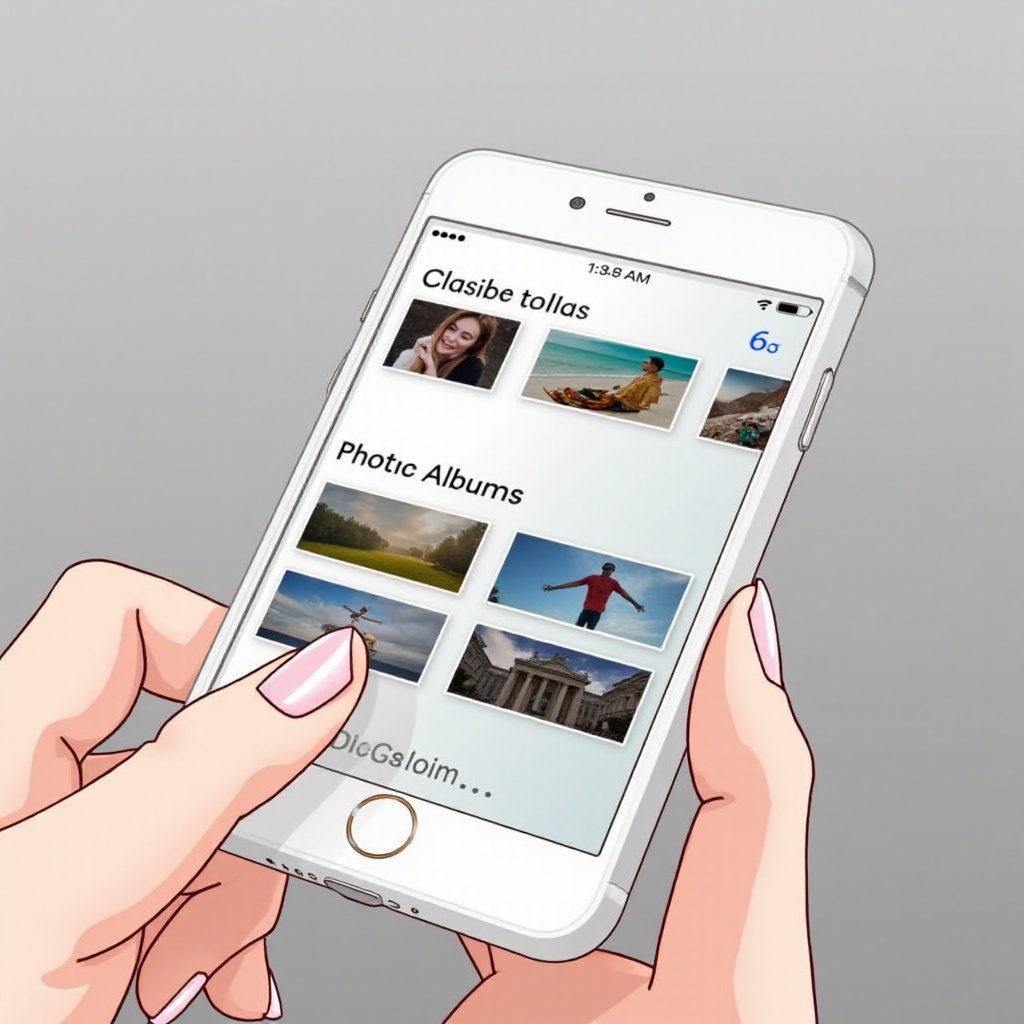
Пошаговое руководство по созданию альбомов и папок
Теперь, когда вы понимаете основы, перейдем к пошаговому процессу создания альбомов и папок:
- Создание нового альбома:
- Откройте приложение «Фотографии» и нажмите на «Альбомы» внизу.
- Нажмите кнопку «+» в верхнем левом углу, выберите «Новый альбом» и дайте вашему альбому имя для лучшей идентификации.
-
После присвоения имени выберите фотографии для включения в этот альбом и нажмите «Готово».
-
Организация альбомов в папки:
- Перейдите в «Мои альбомы», нажав «Альбомы» в приложении «Фотографии».
- Нажмите кнопку «+», выберите «Новая папка» и введите имя.
-
Нажмите «Редактировать», перетащите нужные альбомы в новую папку и организуйте их для ясности.
-
Советы по эффективному названием альбомов:
- Используйте описательные названия, такие как «Семейные каникулы 2023» или «День рождения Джонатана».
- Придерживайтесь единой системы наименования для легкого поиска, например, по датам или событиям.
Следуя этим шагам, вы значительно улучшите организацию вашей галереи, благодаря чему будет легко находить нужные фотографии без бесконечной прокрутки.
Использование iCloud для организации фотографий
С установленными альбомами и папками расширение их доступности на всех устройствах улучшает впечатления. Здесь на сцену выходит iCloud. Включив iCloud-фотографии, вы можете синхронизировать свои изображения и альбомы на всех устройствах Apple бесшовно.
Настройка iCloud-фотографий:
— Перейдите в «Настройки» на вашем iPhone.
— Нажмите на свое имя вверху, затем «iCloud».
iCloud обеспечивает не только синхронизацию, но и служит решением для резервного копирования. Если вы потеряете свое устройство или вам потребуется больше памяти, iCloud гарантирует, что ваши изображения останутся в безопасности и доступны.
Управление фотографиями на разных устройствах: Вы можете просматривать и организовывать свои альбомы с любого устройства, подключенного к вашей учетной записи iCloud, обеспечивая преемственность и легкость доступа.
Общение альбомами и папками: Используйте общие альбомы для совместной работы и делитесь моментами с друзьями и семьей, которые могут добавлять свои фотографии, превращая простой альбом в коллективную память.
Использование iCloud-фотографий гарантирует, что вы можете получить доступ к изображению с любого устройства Apple, будь то организация на iPad или обмен альбомом на Mac.

Дополнительные функции: использование сторонних приложений для улучшенной организации
Хотя приложение «Фотографии» предоставляет хорошие базовые возможности, сторонние приложения могут предложить улучшенные функции. Эти приложения часто поставляются с дополнительными возможностями, такими как продвинутое тегирование, улучшенные критерии сортировки и категоризация, основанная на ИИ.
Рекомендуемые приложения для управления фотографиями: Исследуйте такие приложения, как «Google Photos», которое позволяет автоматическую категоризацию по людям и вещам, или «Amazon Photos», известное неограниченными вариантами хранения.
Особенности, на которые стоит обратить внимание в приложениях для работы с фотографиями: Обратите внимание на приложения, которые предлагают распознавание лиц, умное тегирование, автоматическое создание альбомов и удобные интерфейсы. Они могут сэкономить время и обеспечить лучшую персонализацию.
Интеграция приложений с вашим iPhone: Убедитесь, что стороннее приложение настроено для синхронизации с вашей существующей библиотекой фотографий, поддерживая целостность и легкость доступа через приложения.
С помощью этих приложений вы можете поднять свою организационную игру на новый уровень, используя инструменты, основанные на ИИ, и дополнительные преимущества для дальнейшего упрощения задач по управлению фотографиями.
Лучшие практики для поддержания организованной библиотеки фотографий
Хорошо организованная библиотека фотографий требует постоянного ухода. Вот некоторые лучшие практики, чтобы ваш альбом оставался в порядке:
- Регулярные ревизии и уборка: выделите время каждый месяц для удаления дубликатов, нечетких или ненужных изображений.
- Использование тегов и метаданных для легкого поиска: Применяйте теги к фотографиям для легкой сортировки, либо через Apple Photos, либо через сторонние приложения. Метаданные, такие как даты и местоположения, могут помочь.
- Регулярно резервируйте фотографии: Убедитесь, что ваши изображения резервируются либо через iCloud, либо через внешние сервисы, чтобы избежать потери данных.
Интегрируя эти практики, вы будете содержать свою библиотеку фотографий в чистоте, легко просматриваемой и защищенной от потери данных.
Заключение
Организация фотографий на iPhone не обязательно должна быть сложной задачей. Овладев использованием приложения «Фотографии», используя iCloud и изучая сторонние приложения, ваша библиотека фотографий может стать образцом организации. Скажите прощание беспорядку и привет внешнему архиву воспоминаний.
Часто задаваемые вопросы
Могу ли я создавать вложенные папки для фотографий на своем iPhone?
К сожалению, iOS не поддерживает вложенные папки непосредственно в приложении «Фотографии», но альбомы можно объединять в папки для базовой организации.
Какие преимущества использования iCloud для организации фотографий?
iCloud предлагает бесшовную синхронизацию между устройствами Apple, безопасное облачное резервное копирование и простые возможности обмена, обеспечивая доступность и защиту ваших фотографий.
Как часто следует очищать библиотеку фотографий?
Старайтесь просматривать и упорядочивать библиотеку фотографий как минимум раз в месяц, чтобы поддерживать порядок и эффективно управлять хранилищем.