
Introduzione
Windows Task Scheduler offre un modo affidabile per automatizzare le attività ripetitive del computer, rendendo la vita più semplice ed efficiente. Pianificando file batch, puoi automatizzare processi come trasferimenti di dati, manutenzione del sistema o backup senza intervento manuale. Questo articolo ti guiderà nell’uso del Windows Scheduler passo dopo passo, assicurandoti di poter sfruttare efficacemente il suo pieno potenziale.
Comprendere Windows Task Scheduler e i file batch
Per utilizzare Windows Scheduler in modo efficiente, è importante comprendere l’essenza dello strumento e dei file batch che esegue. I file batch sono semplici file di testo contenenti comandi che l’interprete della riga di comando esegue per eseguire attività automaticamente.
Cos’è un Windows Task Scheduler?
Windows Task Scheduler è un’utilità vitale progettata per automatizzare le attività sul tuo computer. Permette a attività, script e programmi di essere eseguiti in orari prestabiliti o in risposta a eventi specifici, riducendo al minimo la necessità di interventi manuali e migliorando l’efficienza del sistema.
Introduzione ai file batch
I file batch sono script composti da una sequenza di comandi destinati a essere eseguiti dall’interfaccia della riga di comando. Sono cruciali per automatizzare numerose attività amministrative—come la gestione dei file, il lancio di applicazioni e i backup—eseguendo comandi in un ordine designato. L’automazione delle attività con i file batch diventa ancora più potente quando combinata con le capacità di pianificazione di Windows Scheduler.
Guida passo-passo alla pianificazione di un file batch
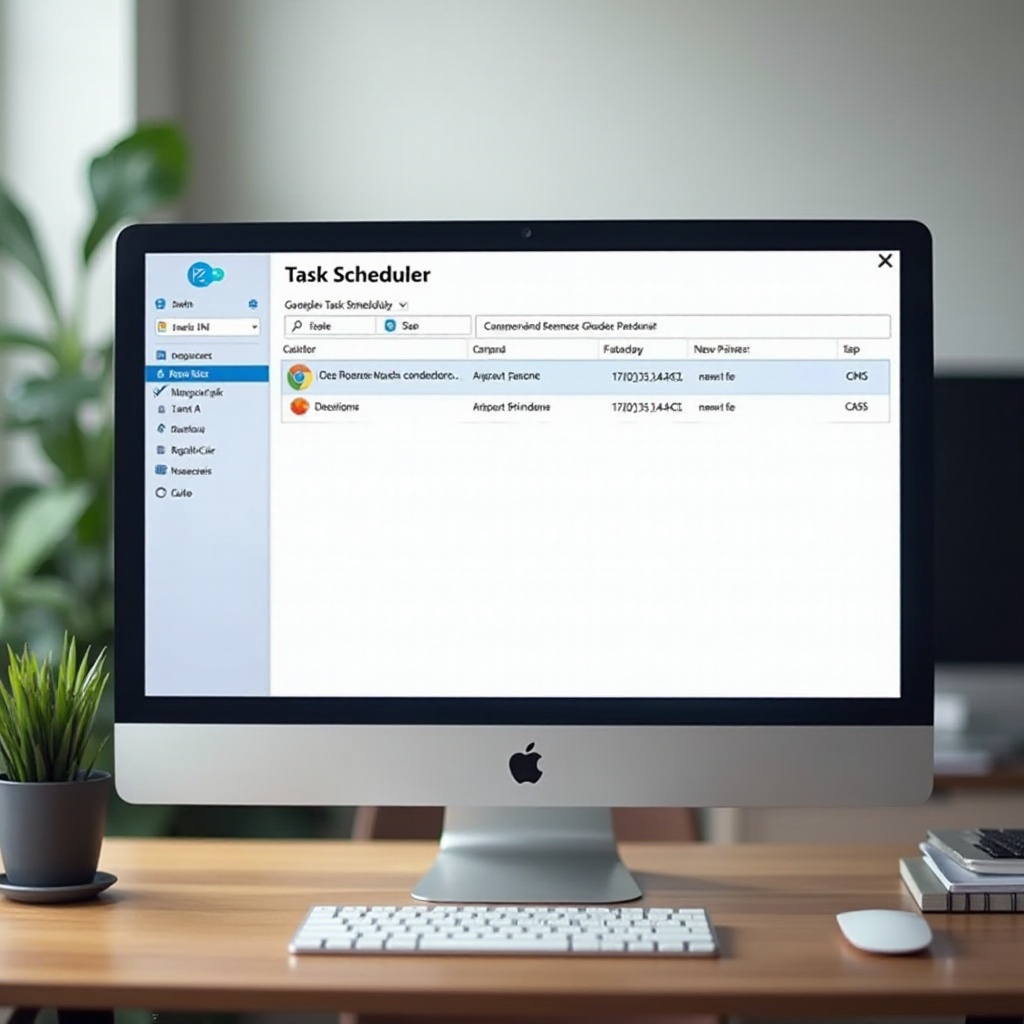
Comprendere Scheduler e i file batch è fondamentale, ma metterli in azione richiede un approccio sistematico. Segui questi semplici passi per configurare i tuoi file batch in Windows Task Scheduler:
- Accedere a Windows Task Scheduler:
- Apri il menu Start e inserisci ‘Task Scheduler’ nella barra di ricerca.
-
Fai clic sull’applicazione Task Scheduler.
-
Creare un’attività di base per l’esecuzione del file batch:
- Fai clic su ‘Crea attività di base’ nel riquadro Azioni.
-
Nomina la tua attività e fornisci una descrizione, quindi continua con ‘Avanti’.
-
Configurare trigger e azioni:
- Seleziona un trigger per l’inizio dell’attività. Le opzioni includono ‘Giornaliera’, ‘Settimanale’ o ‘Una volta’.
- Imposta la data e l’ora di inizio, quindi procedi con ‘Avanti’.
- Scegli ‘Avvia un programma’ quando richiesto per l’azione dell’attività.
- Naviga per localizzare il tuo file batch e conferma con ‘Avanti’, e finalizza con ‘Fine’.
Seguendo questi passi, assicurerai che il tuo file batch venga eseguito come programmato, risparmiando tempo e mantenendo un’esecuzione coerente delle attività.
Opzioni di pianificazione avanzate
La configurazione fondamentale della pianificazione offre molto, ma c’è di più da sfruttare con le funzionalità avanzate di Task Scheduler, permettendoti di personalizzare le tue attività oltre le basi.
Utilizzare condizioni e impostazioni per attività personalizzate
Le opzioni di personalizzazione avanzata ti permettono di modificare condizioni e impostazioni, come ritardare l’inizio delle attività, impostare le attività per iniziare solo quando il computer è inattivo, o terminare le attività dopo una durata specifica. Queste configurazioni sono accessibili tramite il menu delle proprietà dell’attività, rendendo l’esecuzione delle attività il più possibile senza soluzione di continuità per una pianificazione intricata.
Pianificare attività con dipendenze
Quando alcune attività dipendono dal completamento di altre, o sorge una necessità di sequenza, le dipendenze possono essere programmate utilizzando Task Scheduler. Puoi impostare trigger e condizioni personalizzati che garantiscono che le attività vengano eseguite nell’ordine corretto, salvaguardando contro interruzioni nelle catene di attività.
Gestire errori e output dei log
Per un troubleshooting senza soluzione di continuità, Task Scheduler fornisce funzionalità di registrazione. Configurando la registrazione, puoi tracciare facilmente l’esecuzione delle attività, identificando rapidamente eventuali errori o fallimenti, il che aiuta a mantenere operazioni fluide e ridurre eventuali tempi di inattività.
Best Practice per l’esecuzione di file batch con Task Scheduler
L’uso efficace di Task Scheduler si basa anche sul seguire pratiche migliori riconosciute, che garantiscono sicurezza e migliorano l’efficienza della gestione delle attività.
Considerazioni sulla sicurezza
La sicurezza è fondamentale quando si pianificano attività. Assegna permessi con attenzione per consentire l’esecuzione delle attività secondo il principio del minimo privilegio. Questo approccio migliora la sicurezza garantendo che le attività vengano eseguite con solo i diritti di accesso necessari.
Consigli per una gestione efficiente delle attività
Organizza sistematicamente le tue attività pianificate all’interno dello scheduler. Utilizzare cartelle per la categorizzazione delle attività può semplificare la gestione. Verifica e aggiorna regolarmente le tue attività, rimuovendo quelle obsolete per evitare un consumo inutile di risorse e disordine.
Risoluzione dei problemi comuni
A volte, Task Scheduler può incontrare problemi. È essenziale utilizzare tecniche di risoluzione dei problemi per garantire che le attività vengano eseguite senza intoppi.
Debug degli errori di Task Scheduler
Esamina la Task Scheduler Library per potenziali messaggi di errore. Assicurati che le configurazioni dell’attività siano corrette e verifica che l’attività disponga dei permessi necessari e dell’accesso ai percorsi dei file pertinenti.
Garantire affidabilità e recupero delle attività
Abilita la registrazione dettagliata della cronologia delle attività per dati di risoluzione complete. Questo è particolarmente utile per determinare la causa principale dei fallimenti o per garantire che le attività vengano eseguite accuratamente nel tempo. Assicurati sempre che le impostazioni di data e ora del tuo sistema siano accurate, poiché discrepanze possono influire sui programmi delle attività.

Conclusione
Sfruttare la potenza di Windows Task Scheduler per eseguire file batch migliora notevolmente l’automazione delle attività, portando a una maggiore produttività ed efficienza del sistema. Implementando tecniche di pianificazione sia di base che avanzate, garantisci un’esecuzione coerente e affidabile delle attività. I processi automatizzati non solo risparmiano tempo prezioso, ma ottimizzano anche le operazioni complessive del computer, snellendo i flussi di lavoro in modo efficace.
Domande Frequenti
Come posso garantire che i miei compiti batch vengano eseguiti correttamente all’avvio?
Per eseguire un file batch all’avvio, pianifica l’attività con il trigger impostato per l’esecuzione all’avvio del sistema. Assicurati che il percorso del file batch sia corretto e accessibile all’account utente che lo esegue.
Quali sono alcuni errori comuni con Utilità di Pianificazione e come posso risolverli?
Gli errori comuni includono percorsi errati e autorizzazioni insufficienti. Verifica che i dettagli dell’attività siano corretti e che l’attività venga eseguita con un account che abbia accesso a tutte le risorse necessarie.
L’Utilità di Pianificazione può gestire attività per l’esecuzione di file batch basati su rete?
Sì, l’Utilità di Pianificazione può gestire attività basate su rete. Assicurati che le politiche di rete consentano le azioni dell’attività e convalida che le credenziali utilizzate abbiano accesso alle risorse di rete.