
Introduzione
Organizzare le foto sul tuo iPhone può diventare complicato man mano che le immagini si accumulano nel tempo. Con innumerevoli ricordi catturati, una galleria di foto disorganizzata rende difficile trovare immagini specifiche rapidamente. In questa guida, ti guideremo nei passaggi per creare cartelle per le immagini sul tuo iPhone, garantendo un modo efficiente e lineare per gestire e categorizzare la tua galleria. Alla fine, non solo avrai una libreria fotografica più chiara, ma avrai anche una migliore comprensione degli strumenti di organizzazione disponibili sul tuo dispositivo.
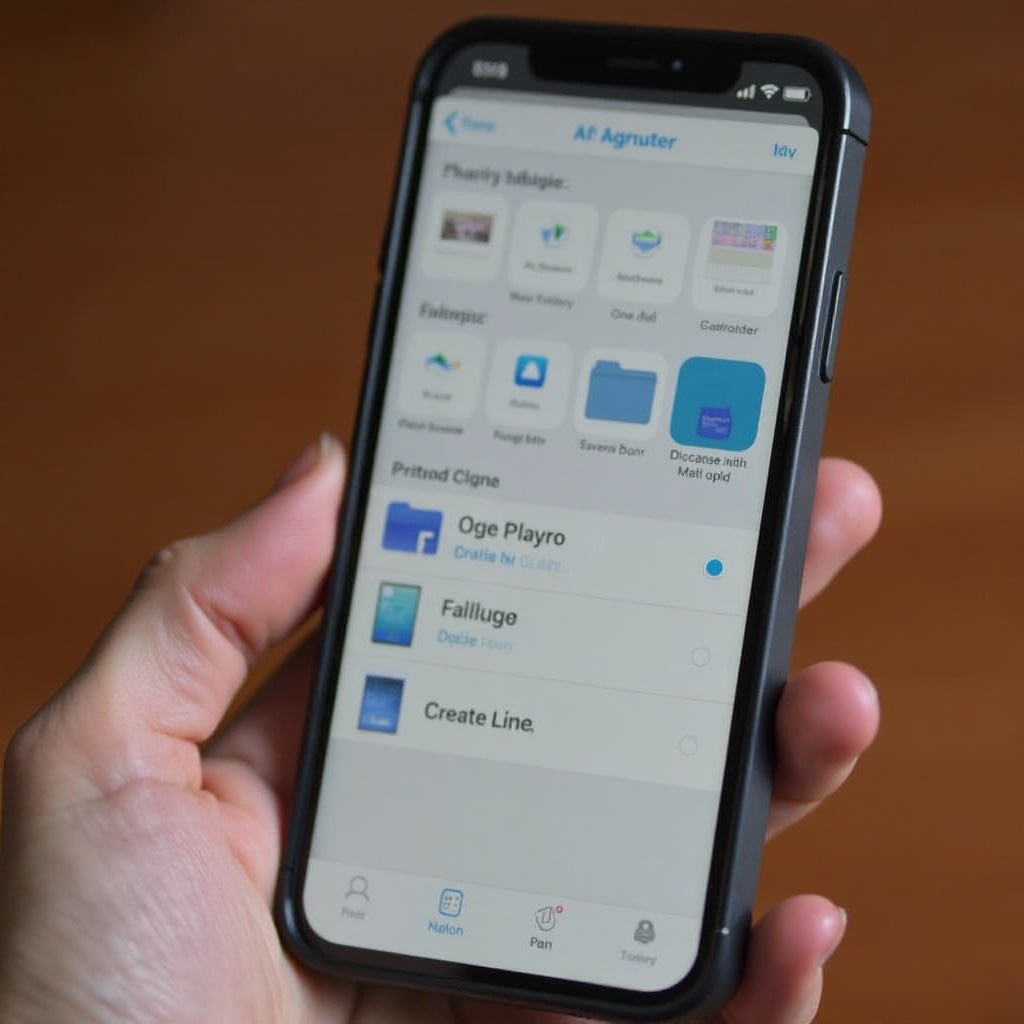
Comprendere il Sistema di Gestione delle Foto dell’iPhone
L’iPhone di Apple è dotato di un’app Foto robusta progettata per aiutare gli utenti a gestire efficacemente le loro immagini. Comprendere questo sistema è fondamentale prima di addentrarsi nella creazione di album e cartelle. L’app Foto utilizza gli album per ordinare le immagini, e questi possono essere raggruppati in cartelle. Sebbene iOS non consenta di creare cartelle annidate come su un computer, gli album fungono da principali unità organizzative.
Per migliorare la tua esperienza di gestione delle foto, utilizza funzionalità come l’album ‘Preferiti’ per accedere rapidamente alle foto più care e l’album ‘Recenti’ che si aggiorna automaticamente con le tue ultime catture. Sfruttare questi strumenti aiuterà a ridurre il disordine iniziale e a gettare le basi per una ulteriore organizzazione.

Guida Passo-passo per Creare Album e Cartelle
Ora che hai compreso le basi, vediamo passo per passo come creare album e cartelle:
- Creare un Nuovo Album:
- Apri l’app Foto e tocca ‘Album’ in basso.
- Tocca il pulsante ‘+’ nell’angolo in alto a sinistra, seleziona ‘Nuovo Album’ e dai un nome al tuo album per una migliore identificazione.
-
Una volta nominato, seleziona le foto da includere in questo album e tocca ‘Fine’.
-
Organizzare Album in Cartelle:
- Accedi a I Miei Album toccando ‘Album’ nell’app Foto.
- Tocca il pulsante ‘+’, scegli ‘Nuova Cartella’ e inserisci un nome.
-
Tocca ‘Modifica’, trascina gli album desiderati nella tua nuova cartella e organizzali per chiarezza.
-
Consigli per Assegnare Nomi Efficace agli Album:
- Usa nomi descrittivi come ‘Vacanze in Famiglia 2023’ o ‘Compleanno di Jonathan’.
- Attieniti a una convenzione di denominazione coerente per una facile ricerca, come date o eventi.
Seguendo questi passaggi migliorerai significativamente l’organizzazione della tua galleria, rendendo semplice trovare le foto desiderate senza un’infinita scorrimento.
Uso di iCloud per l’Organizzazione delle Foto
Con album e cartelle configurati, estendere la loro accessibilità su diversi dispositivi migliora l’esperienza. È qui che entra in gioco iCloud. Abilitando le Foto di iCloud, sincronizzi le tue immagini e album su tutti i dispositivi Apple senza interruzioni.
Configurazione delle Foto di iCloud:
– Vai su ‘Impostazioni’ sul tuo iPhone.
– Tocca il tuo nome in alto, quindi ‘iCloud’.
– Abilita ‘Foto’ per iniziare la sincronizzazione su dispositivi.
iCloud non solo offre sincronizzazione ma agisce anche come soluzione di backup. Nel caso in cui perdi il tuo dispositivo o hai bisogno di più spazio di archiviazione, iCloud garantisce che le tue immagini rimangano sicure e accessibili.
Gestione delle Foto su Diversi Dispositivi: Puoi visualizzare e organizzare i tuoi album da qualsiasi dispositivo collegato al tuo account iCloud, garantendo continuità e facilità di accesso.
Condivisione di Album e Cartelle: Usa album condivisi per collaborare e condividere momenti con amici e familiari che possono aggiungere le loro foto, trasformando un semplice album in un archivio di ricordi collettivo.
Implementando le Foto di iCloud assicuri di poter recuperare un’immagine da qualsiasi dispositivo Apple, sia che tu stia organizzando su un iPad o condividendo un album su un Mac.

Funzionalità Avanzate: Uso di App di Terzi per un’Organizzazione Avanzata
Mentre l’app Foto offre un’organizzazione di base, le app di terzi possono fornire funzionalità avanzate. Queste app spesso sono dotate di capacità aggiuntive come tagging avanzato, criteri di ordinamento migliorati e categorizzazione guidata dall’IA.
App Consigliate per Gestione delle Foto: Esplora app come Google Foto, che consente categorizzazioni automatiche per persone e cose, o Amazon Foto, conosciuto per opzioni di archiviazione illimitate.
Caratteristiche da Cercare nelle App di Foto: Considera app che offrono riconoscimento facciale, tagging intelligente, creazione automatica di album e interfacce user-friendly. Possono risparmiare tempo e fornire una migliore personalizzazione.
Integrazione delle App con il tuo iPhone: Assicurati che qualsiasi app di terzi sia impostata per sincronizzarsi con la tua libreria di foto esistente, mantenendo integrità e facilità di accesso tra le app.
Attraverso queste app, puoi elevare la tua capacità organizzativa, utilizzando strumenti guidati dall’IA e ulteriori vantaggi per semplificare ulteriormente i tuoi compiti di gestione delle foto.
Pratiche Migliori per Mantenere una Libreria Fotografica Organizzata
Una libreria fotografica ben organizzata richiede manutenzione continua. Ecco alcune migliori pratiche per mantenere i tuoi album ordinati:
- Revisioni e Pulizie Regolari: Dedica del tempo mensilmente per eliminare duplicati, immagini sfocate o non necessarie.
- Uso di Tag e Metadati per una Ricerca Facile: Applica tag alle foto per una facilità di ordinamento, sia attraverso Apple Foto che app di terzi. I metadati, come date e posizioni, possono aiutare.
- Backup Regolari delle Foto: Assicurati che le tue immagini siano sottoposte a backup sia tramite iCloud che servizi esterni per prevenire perdite di dati.
Integrando queste pratiche, manterrai la tua libreria fotografica pulita, facilmente navigabile e protetta contro la perdita di dati.
Conclusione
Organizzare le tue foto su un iPhone non deve essere un compito arduo. Con la padronanza dell’uso dell’app Foto, uno utilizzo di iCloud e l’esplorazione di applicazioni di terzi, la tua libreria fotografica può diventare un modello di organizzazione. Dì addio al disordine e benvenuto a un archivio di memoria organizzato senza soluzione di continuità.
Domande Frequenti
Posso creare cartelle annidate per le foto sul mio iPhone?
Purtroppo, iOS non supporta cartelle annidate direttamente nell’app Foto, ma gli album possono essere raggruppati in cartelle per una organizzazione di base.
Quali sono i vantaggi di usare iCloud per organizzare le foto?
iCloud offre la sincronizzazione senza interruzioni tra dispositivi Apple, un backup sicuro nel cloud e capacità di condivisione facili, garantendo che le tue foto siano accessibili e protette.
Quanto spesso dovrei pulire la mia libreria di foto?
Cerca di rivedere e sistemare la tua libreria di foto almeno una volta al mese per mantenerla organizzata e gestire lo spazio di archiviazione in modo efficiente.